[Cursor] Hướng Dẫn Bắt Đầu Cursor AI Cho Người Mới 2026
Hướng dẫn cài đặt Cursor Plugin (VSIX) cho người mới — tải plugin, cài qua Cursor Extensions, kích hoạt license, dùng chế độ Ease/Master, xử lý lỗi authentication và network
[Cursor] Hướng Dẫn Bắt Đầu Cursor AI Cho Người Mới
🔥 Số lượt dùng nhiều hơn bản chính thức — giá trị tương đương gói 200$ của bản chính thức
Về sản phẩm được sử dụng trong bài viết này
Các bước cài đặt, cấu hình và sử dụng trong bài viết này dựa trên sản phẩm [Cursor] do ngaicode cung cấp.
Chúng tôi cung cấp các gói [Cursor] với mức giá chỉ từ 39.000 ₫ / 1 ngày Trang sản phẩm ngaicode Cursor. Khi mua bất kỳ gói nào, bạn sẽ nhận được license KEY kèm hướng dẫn sử dụng chi tiết. Nếu gặp vấn đề trong quá trình cài đặt, cấu hình hoặc sử dụng, đội ngũ hỗ trợ của chúng tôi luôn sẵn sàng giúp đỡ.
Để đăng ký [Cursor], vui lòng xem các gói và giá tại Trang sản phẩm Cursor hoặc liên hệ bộ phận chăm sóc khách hàng để đặt hàng.
Liên hệ chúng tôi: Zalo Liên hệ với chúng tôi — Chấp nhận thanh toán qua PayPal & USDT TRC20.
1: 👉 Video Hướng Dẫn Cho Người Mới — Nên Xem Trước
2: 👉 Điều Hướng Nhanh — Mục Lục
Phiên bản Cursor — Nhấn để vào trang chính thức tải, Link tải dự phòng
Khuyến nghị dùng Cursor phiên bản 3.15 trở lên
Cài mới Cursor — Nếu đây không phải lần đầu bạn cài Cursor, khuyến nghị gỡ cài đặt rồi cài lại Cursor. Đừng cài đè lên phiên bản cũ. Cách này có thể giải quyết tới 99% sự cố.**
Người dùng Windows: khuyến nghị cài Cursor vào «thư mục mặc định». Nếu cài ở thư mục khác, bạn sẽ cần cấp thêm quyền — xem thêm Windows: Cấp quyền truy cập file cho Cursor{target=“_blank”}.
3: 🔥 Tải, Cài Đặt và Sử Dụng
3.1: Tải gói cài đặt plugin
cursor-free-2.10.0.vsix — Plugin phiên bản 2.10.x chỉ hỗ trợ Cursor 3.15 trở lên.
cursor-free-2.8.5.vsix — Plugin phiên bản 2.8.x chỉ hỗ trợ Cursor 3.9 đến Cursor 3.14.
3.2: Cài đặt plugin
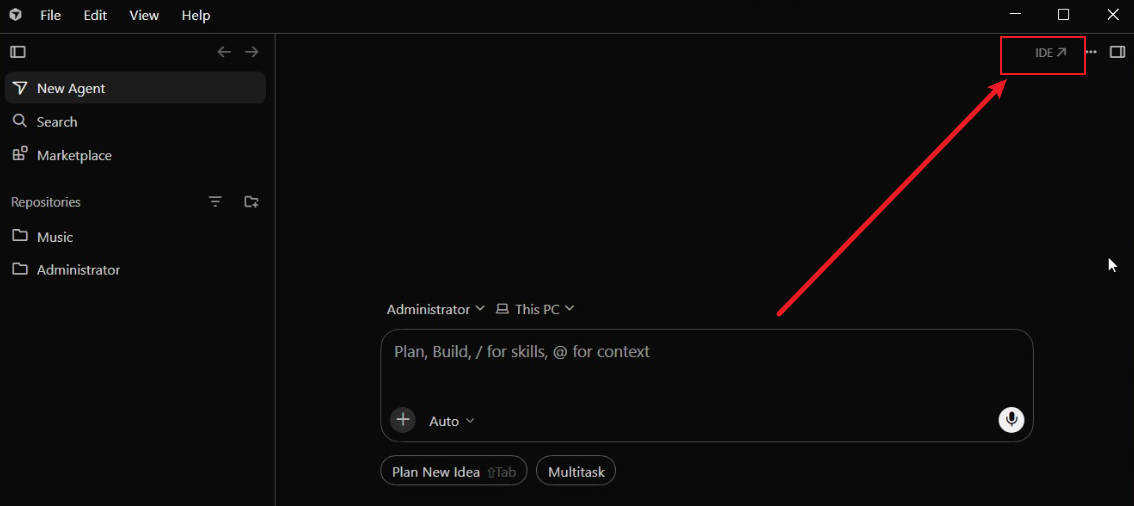
Mở Cursor và chuyển sang IDE Mode — sẽ giúp tìm Extensions dễ dàng hơn.
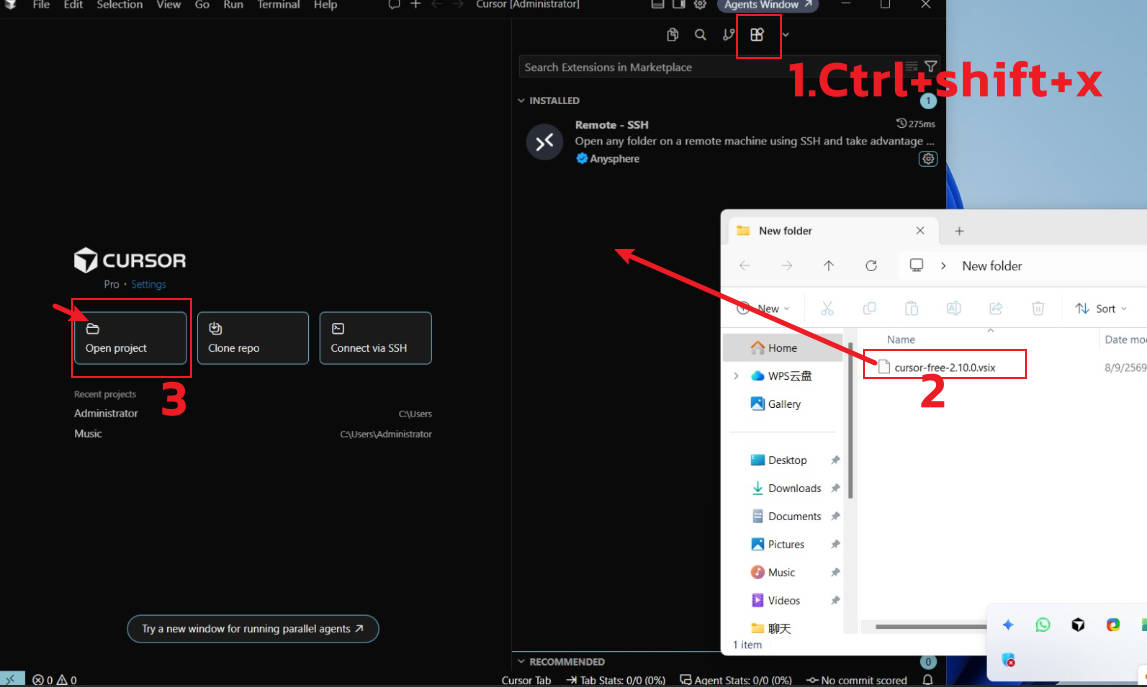
Bấm phím tắt Ctrl + Shift + X để mở Extensions, sau đó kéo plugin đã tải vào trang Extensions để cài đặt.
Nhấn Open Project để mở project muốn dùng.
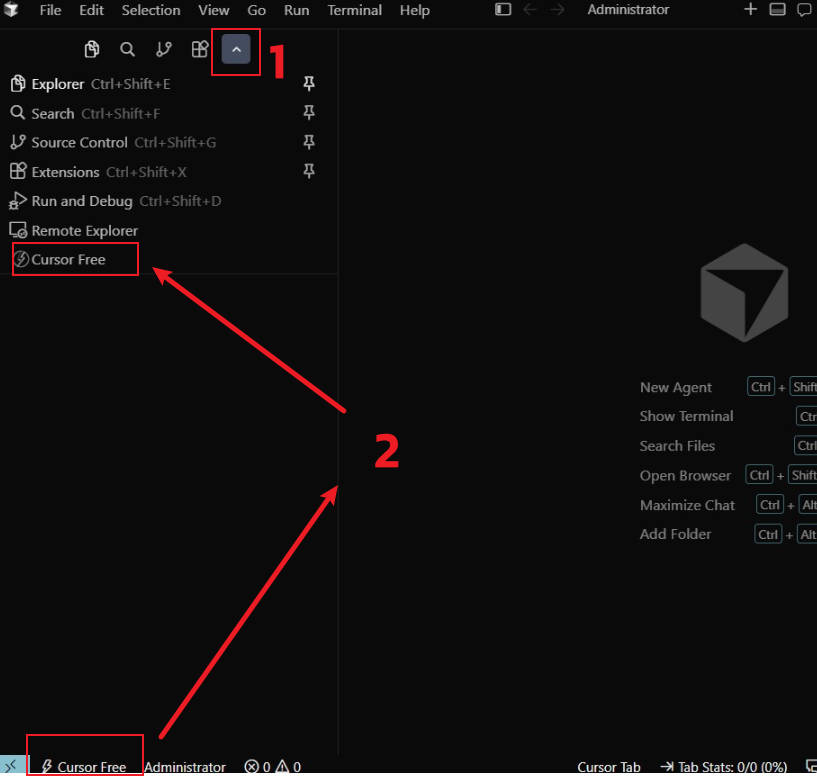
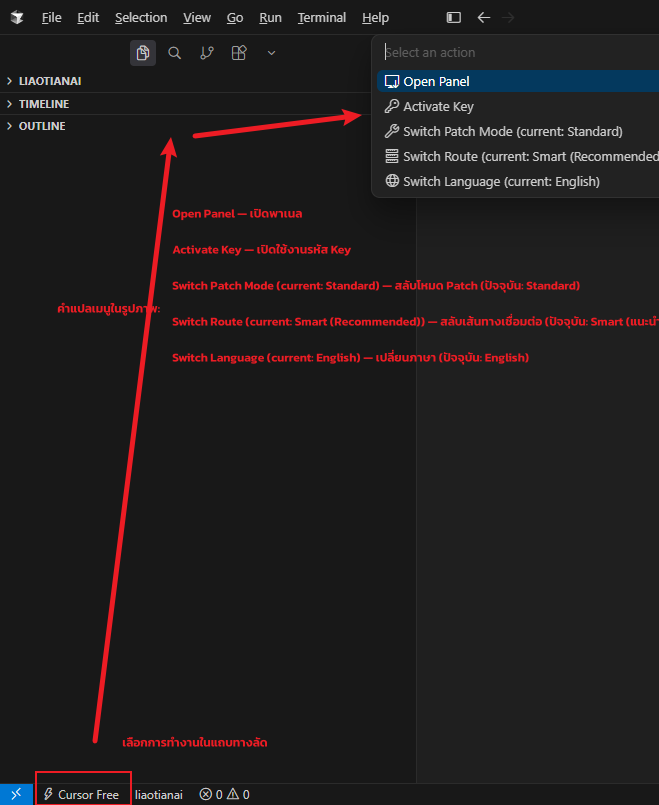
Nhấn nút bên cạnh Extensions hoặc vào góc dưới bên trái của Cursor chọn Cursor Free, sau đó nhấn Open Panel.
Hướng dẫn kích hoạt: Mở plugin → sao chép key rồi dán vào ô nhập license → nhấn nút kích hoạt là xong; khi kích hoạt thành công, quota và thời hạn sẽ tự động được cập nhật và có hiệu lực.
Không kéo thả để cài được?
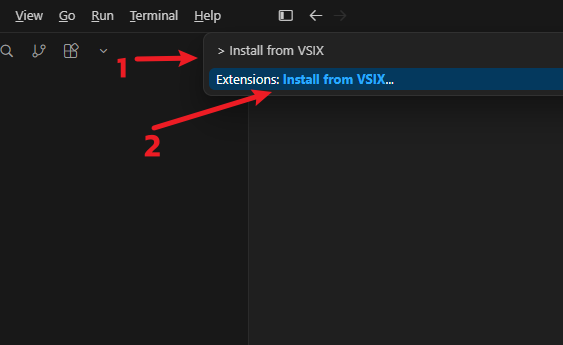
Trong Cursor, bấm phím tắt: Ctrl + Shift + P để mở bảng lệnh như hình bên dưới, gõ Install from VSIX, sau đó chọn mục này. Hệ thống sẽ hiện hộp chọn file — chọn file plugin VSIX đã tải ở bước trước là cài xong.
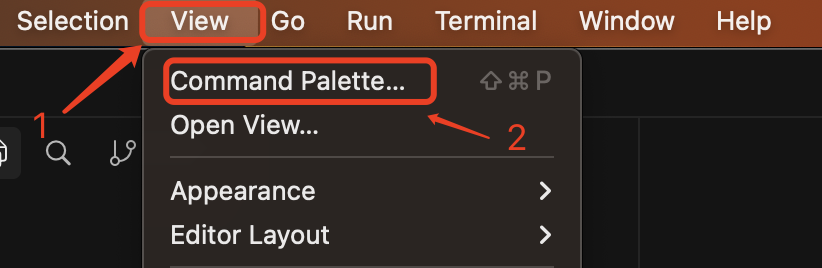
Khi phím tắt không dùng được, vào menu View của Cursor, chọn Command Palette để mở bảng lệnh.
Cách cài trong Cursor 3.x?
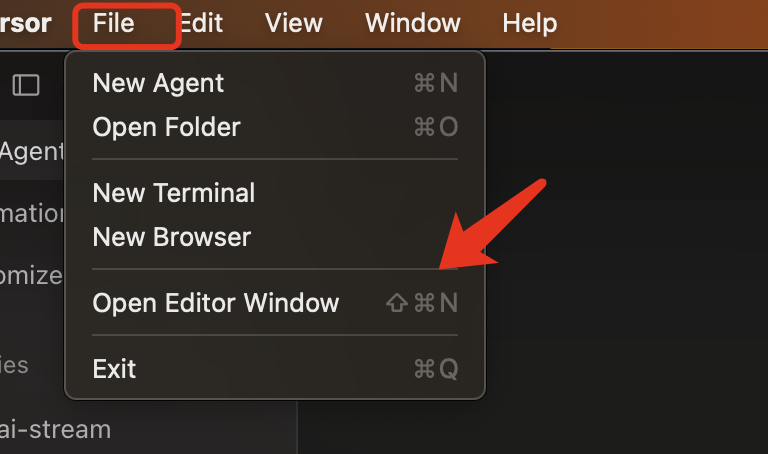
Cursor 3.0 bắt đầu hỗ trợ cửa sổ Agents — bạn không thể cài và dùng plugin bên trong cửa sổ này. Hãy bấm phím tắt Ctrl + Shift + N, hoặc nhấp vào Editor Window ở góc phải trên, hoặc vào menu File chọn Open Editor Window để quay lại giao diện IDE truyền thống, rồi cài và dùng plugin.
 |  |
|---|
4: 🔥 Sử Dụng Plugin
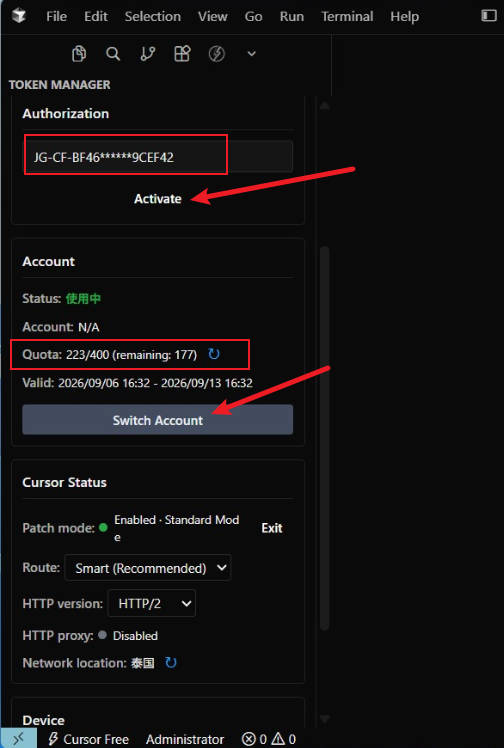
‼️ Rất quan trọng, vui lòng làm theo hình — chỉ ‘hai bước’ là dùng được ‼️
Nhập mã kích hoạt bạn đã mua (bắt đầu bằng
JG)Nhấn nút「Activate」để nhận thông tin license đã kích hoạt
Lần kích hoạt đầu tiên sẽ tự động khởi động lại.
Nếu đã đăng nhập Cursor, bạn có thể dùng Cursor ngay!
💡 Lưu ý quan trọng: Nếu bạn đã mở nhiều cửa sổ Cursor trước khi kích hoạt, sau khi kích hoạt qua plugin ở một cửa sổ, hiệu lực của plugin sẽ không đồng bộ sang các cửa sổ khác. Để áp dụng cho mọi cửa sổ, hãy khởi động lại các cửa sổ còn lại hoặc khởi động lại client Cursor.
Nếu chưa đăng nhập Cursor, bạn cần nhấp「Đổi tài khoản một cú click」một lần nữa để hoàn tất đăng nhập tự động.
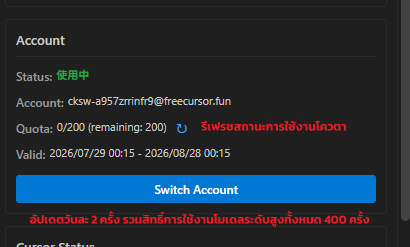
Nếu sau khi nhấp đổi số một cú click, hệ thống yêu cầu khởi động lại — hãy đợi khởi động xong rồi nhấp đổi số lại.
Hiển thị quota sẽ tự động cập nhật theo thời gian thực (có thể chậm một chút) hoặc bạn có thể nhấn nút refresh để lấy dữ liệu hạn mức mới nhất.
Trạng thái Cursor — dùng để kiểm tra và xác nhận chế độ làm việc của plugin Cursor. Thông thường không cần chỉnh, để mặc định là dùng được.
Thông tin thiết bị — nhấn nút hủy liên kết để hủy liên kết thiết bị hiện tại, sau đó liên kết thiết bị khác.
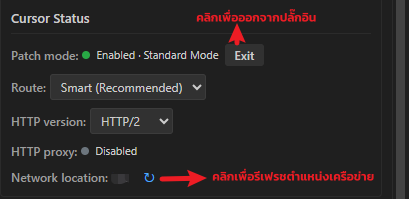
- Plugin phiên bản 2.5.3 trở lên hỗ trợ kích hoạt key và chuyển node mode mà không cần mở bảng điều khiển plugin.
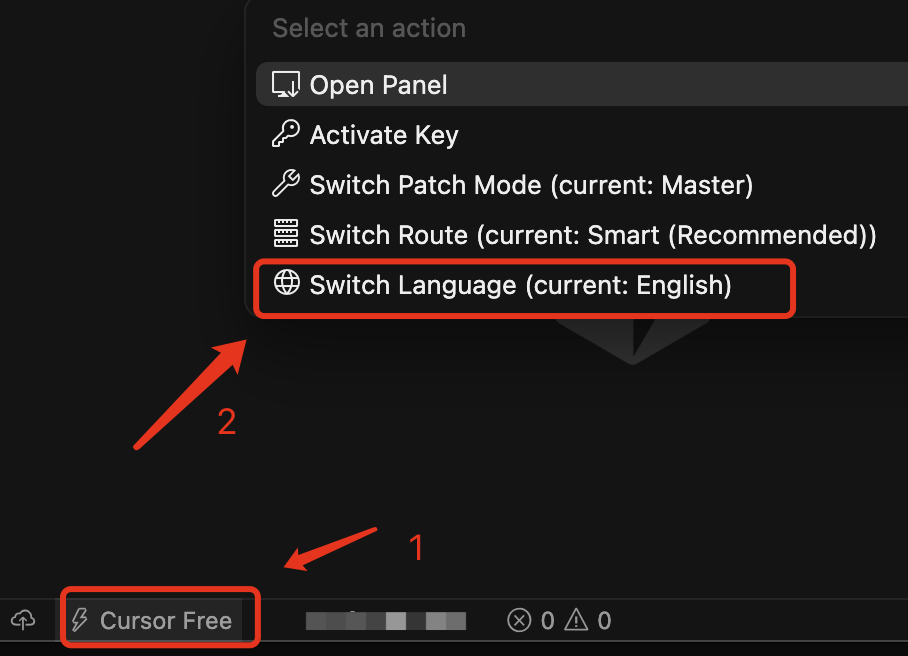
Giao diện plugin hai ngôn ngữ
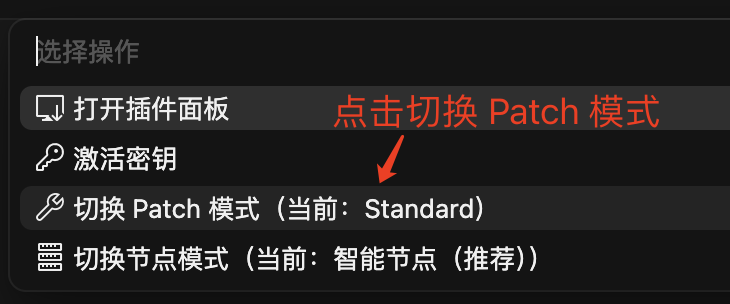
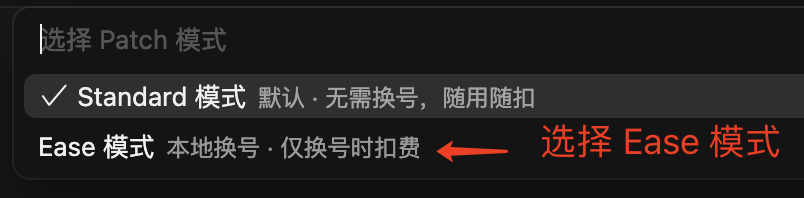
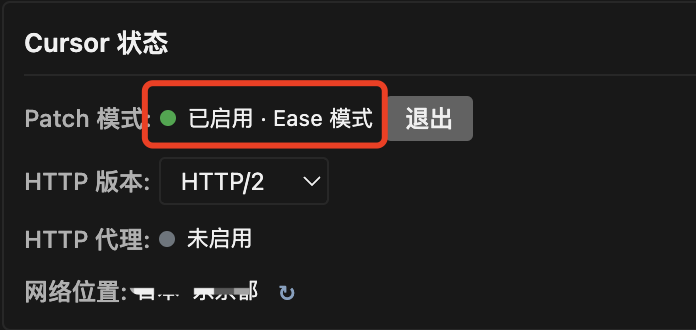
Sử dụng chế độ Ease
Đây là chế độ đổi số máy, thiết kế cho người dùng có kết nối mạng không ổn định. Hoạt động khi plugin cập nhật lên 2.7.4 trở lên. Mỗi lần đổi số sẽ dùng 50 quota tài khoản độc lập, và sẽ không bị trừ phí nếu không đổi số.
 |  |  |
|---|
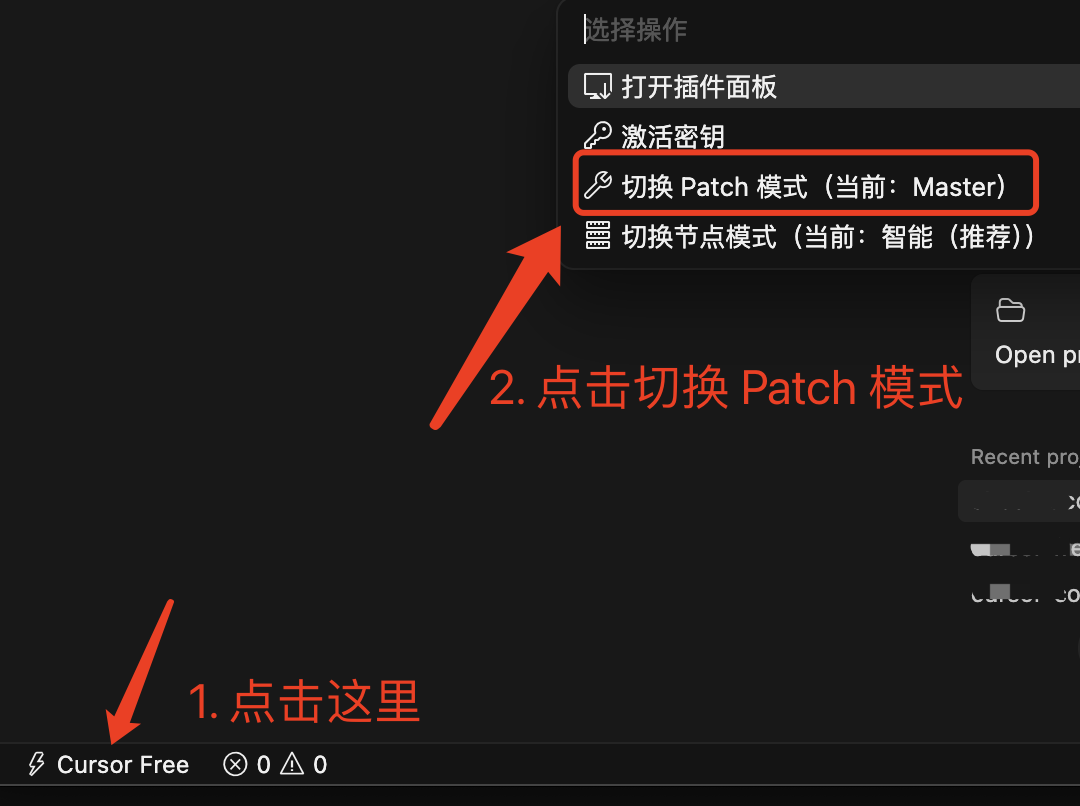
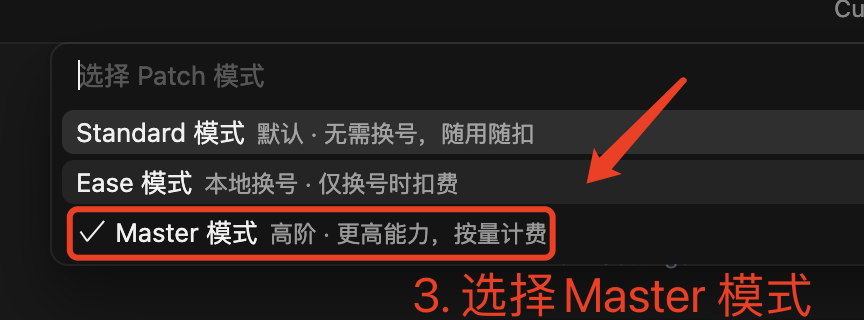
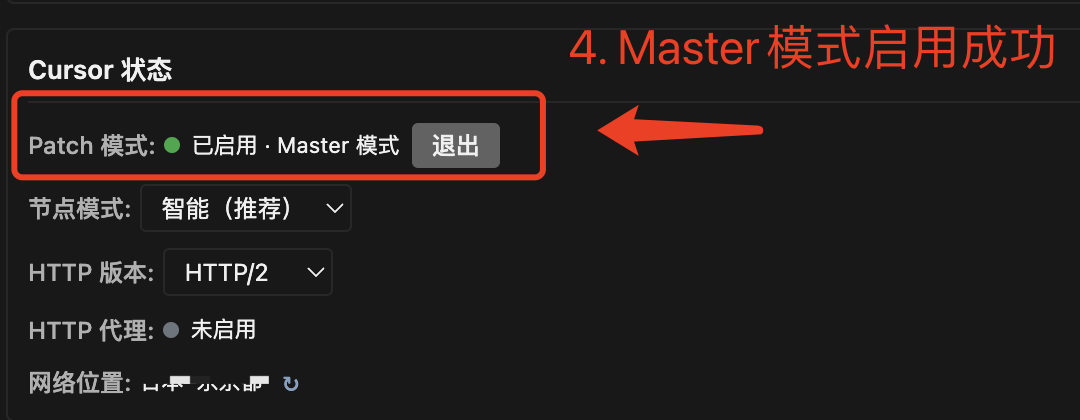
Sử dụng chế độ Master
Đây là chế độ tối ưu model, thiết kế cho người dùng có nhu cầu dùng model nặng. Khi plugin được nâng cấp lên 2.7 trở lên, bạn sẽ được cấp một đường truyền riêng, độ ổn định cao, không suy giảm năng lực. Trải nghiệm sử dụng rất tốt, nhưng sẽ tốn credit nhanh hơn. Khuyến nghị dùng chế độ Standard trong sử dụng hằng ngày.
 |  |  |
|---|
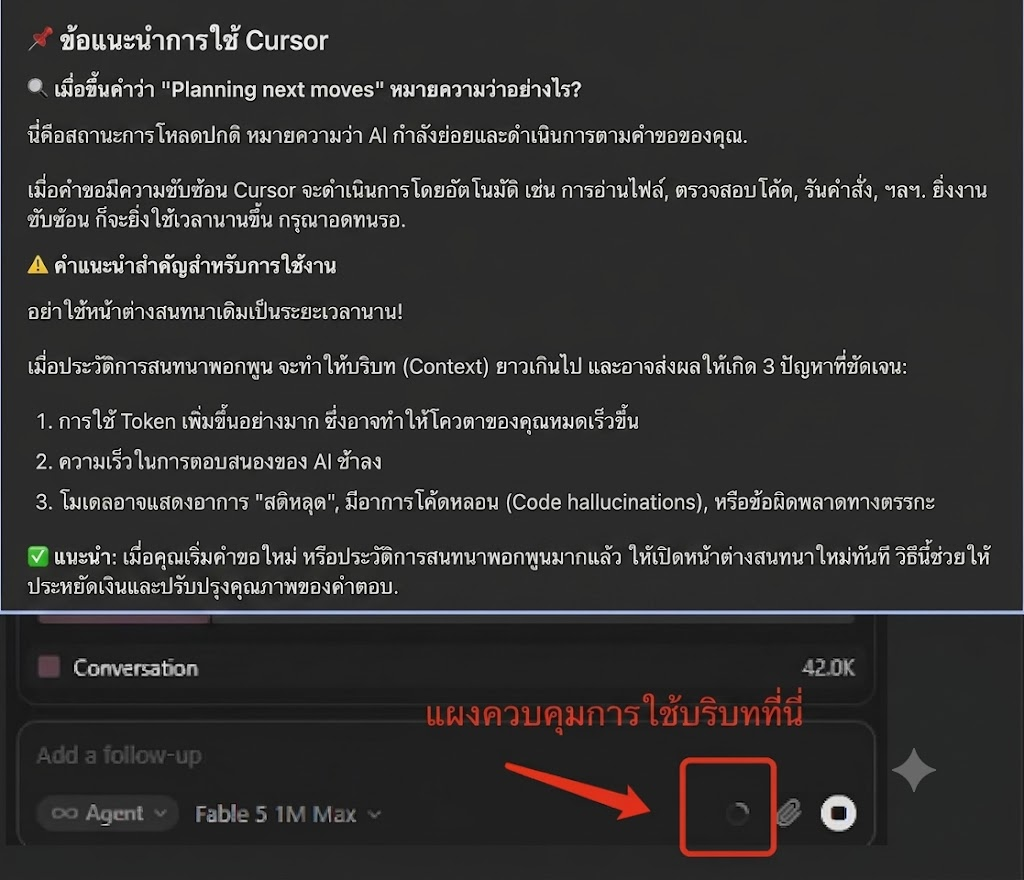
Hiện nay hầu hết các mô hình ngôn ngữ lớn phổ biến đều có chi phí vận hành tương đối cao. Chúng tôi luôn nỗ lực cải thiện chính sách giá để mang đến dịch vụ model có giá trị, dùng được và dễ tiếp cận cho mọi người. Chọn model phù hợp với công việc, mở cuộc hội thoại mới vào lúc thích hợp, và kiểm soát độ dài ngữ cảnh hội thoại — tất cả đều giúp giảm tiêu hao token và tiết kiệm chi phí sử dụng hiệu quả.
Cách giảm tiêu hao Token và tiết kiệm chi phí
Ghép model với công việc — model cao cấp nhất có chi phí cao và tốn tài nguyên nhanh. Với tác vụ đơn giản, nên ưu tiên Claude 4.6/4.7 Medium hoặc GPT 5.4/5.5 Medium trước. Dùng model cao cấp nhất cho mọi tác vụ không phải là cách tốt nhất.
5: Xử Lý Sự Cố Khi Sử Dụng
Nếu plugin gặp sự cố, hãy thử làm theo ba bước dưới đây — giải quyết được 99% vấn đề
Nếu bạn không hiểu giải pháp trong tài liệu, có thể dùng công cụ AI khác như Gemini hoặc ChatGPT để nhờ giải thích, để xử lý nhanh hơn. Dùng AI thành thạo là kỹ năng cần thiết để làm việc hiệu quả!
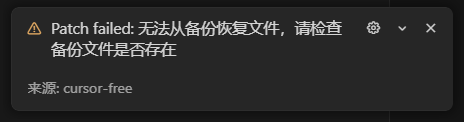
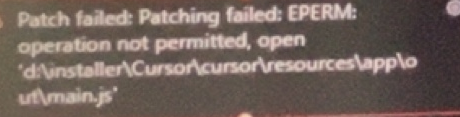
Q: Không đủ quyền — không tạo, sửa và sao lưu file thành công
 |  |  |
|---|
Do không đủ quyền, vui lòng xử lý theo các cách dưới đây, sau đó thoát ra và khởi động lại Cursor
Người dùng Windows
Cách 1: Chạy Cursor với quyền Admin
Cách 2: Windows: Cấp quyền truy cập file cho Cursor{target=“_blank”}
Nếu vẫn báo không đủ quyền, hãy chạy chương trình với quyền Admin một lần nữa.
Cách 3: Cài lại Cursor vào thư mục mặc định: "C:\Users\Administrator\AppData\Local\Programs"
Người dùng Mac
Cách 1:
# chown -R `whoami` app đường dẫn thư mục — cho người dùng Mac như sau
sudo chown -R `whoami` /Applications/Cursor.app/Contents/Resources/app
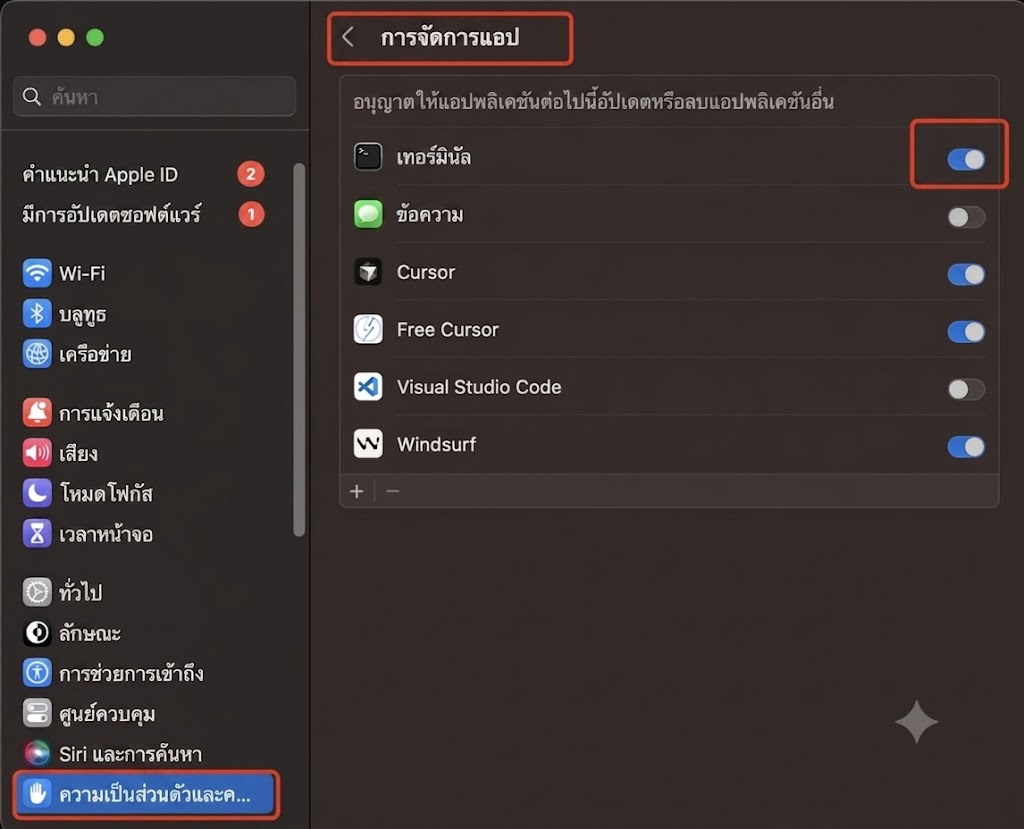
Cách 2: Gõ lệnh sudo /Applications/Cursor.app/Contents/MacOS/Cursor trong terminal để mở Cursor. Nếu vẫn gặp vấn đề quyền, mở cài đặt terminal trong phần quản lý ứng dụng theo ảnh bên dưới.
Người dùng Linux, Ubuntu
Điều kiện là phải tải gói .AppImage
[📄][Hướng dẫn xử lý sự cố quyền trên Linux / Ubuntu]
Q: Đang tải Web — Lỗi khi hiển thị view
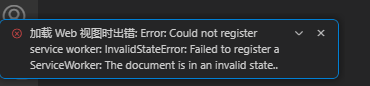
Cách 1: Bấm tổ hợp “Ctrl + Shift + Esc” để mở Task Manager, tắt tiến trình Cursor rồi mở lại Cursor
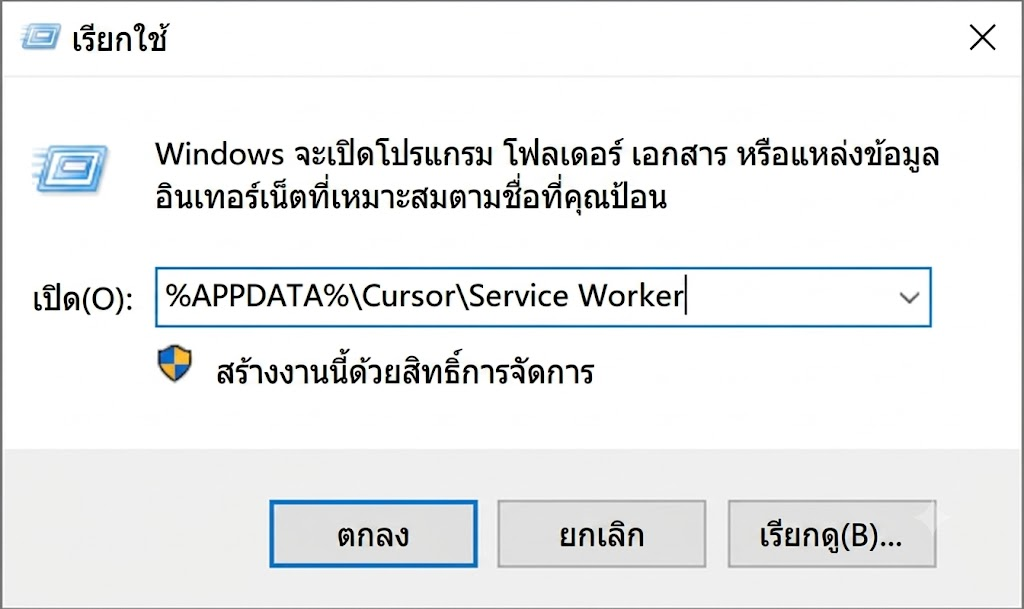
Cách 2: Trước tiên đóng Cursor, sau đó chạy: %APPDATA%\Cursor\Service Worker. Hệ thống sẽ mở thư mục, xóa hết thư mục Service Worker rồi khởi động lại Cursor là xong.
 |  |
|---|
Q: The intelligent node has been restored stably. It is recommended to switch back to the intelligent (recommended) node.
Khi thông báo này xuất hiện, bạn có thể chuyển node mode sang Enabled · Standard Mode,
gợi ý sẽ tự động đóng, đồng thời khuyến nghị HTTP đặt phiên bản là HTTP/2.
Q: Vấn đề liên quan đến mạng, ví dụ Waiting for extension host, Reconnecting, Taking longer than expected, Warming up, The connection stalled, Connection Error, Planning next moves, treo khi đọc/ghi file, treo khi chạy lệnh và các vấn đề tương tự — cần cải thiện truy cập mạng của Cursor
Tóm lại: Không phải sản phẩm không ổn định, mà có thể kết nối mạng của bạn đang gặp vấn đề
Giải pháp đơn giản khuyến nghị
- Nếu đang dùng công cụ proxy, hãy đóng hoàn toàn các tiến trình liên quan
- Route: (Smart (Recommended) / Standard (Fallback) + HTTP version (1.1/2) có tất cả 4 tổ hợp, hãy thử chuyển từng cái một — hầu hết sẽ phù hợp với mạng của bạn
- Tốc độ mạng của đường HTTP2 có thể giảm vào buổi chiều mỗi ngày. Nếu truy cập chậm, có thể chuyển sang đường HTTP1.1.
- Nếu các cách khác đều không hiệu quả, hãy chọn thẳng chế độ đổi số tại chỗ
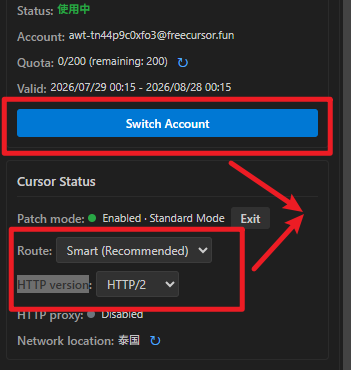
Giải pháp cho người dùng mới:
- Plugin phải từ phiên bản 2.6.x trở lên
- Vui lòng cấu hình nghiêm túc theo hình minh họa
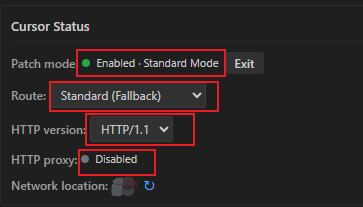 | 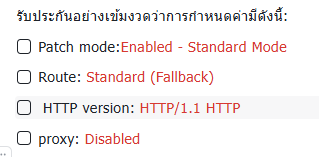 |
|---|
Nếu vẫn không được, hãy tự kiểm tra theo ảnh, hoặc gửi cho bộ phận hỗ trợ kỹ thuật
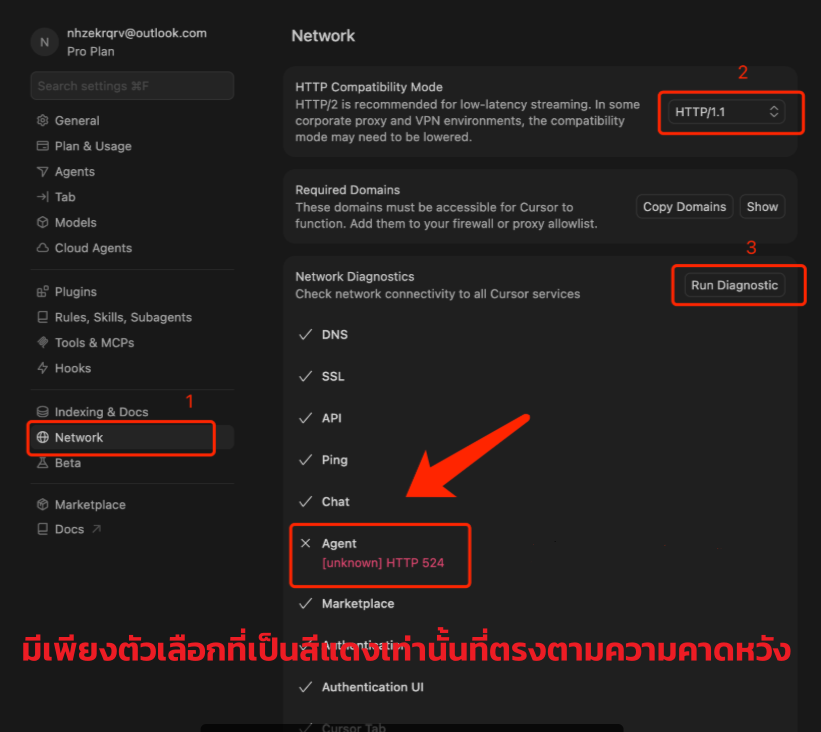
Thêm:
Sau khi làm theo các bước trên và kiểm tra mạng bình thường, nếu vẫn hiển thị Reconnecting liên tục, có thể thoát plugin trước rồi thử hỏi đáp, để kiểm tra vấn đề có phải do plugin hay không.
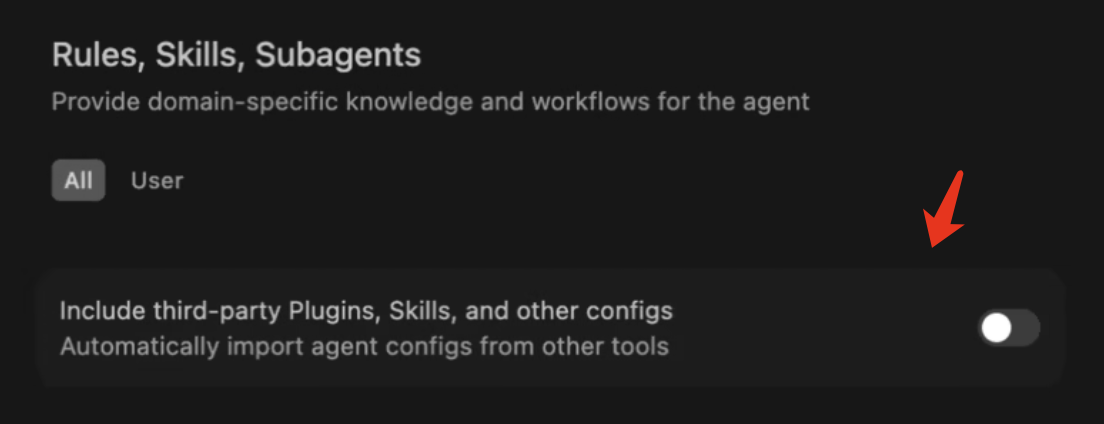
Đã kiểm thử: tắt tùy chọn
Include third-party Plugins, Skills, and other configssẽ trở về bình thường. Nếu người dùng trước đó đã cài các Skill liên quan trong CC, Cursor sẽ tự động nhập các mục đó làm plugin đã nhập.
Thêm:
Sau khi làm theo các bước trên và kiểm tra mạng bình thường, nếu chỉ có một vài mục ghi file chậm trong khi các mục khác đều chạy bình thường, hãy đổi tên trực tiếp mục đó, rồi tiếp tục hỏi đáp
Q: An unexpected error occurred on our servers. Please try again, or contact support if the issue persists.
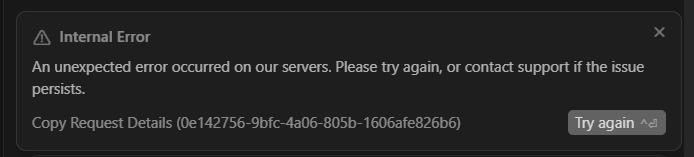
Lựa chọn 1: Đây là BUG chính thức, chỉ cần tạo cuộc hội thoại mới là giải quyết được.
(ctrl+N, New Chat hoặc New Agent — gọi là mở hội thoại mới, không phải gửi lại hội thoại hiện tại)
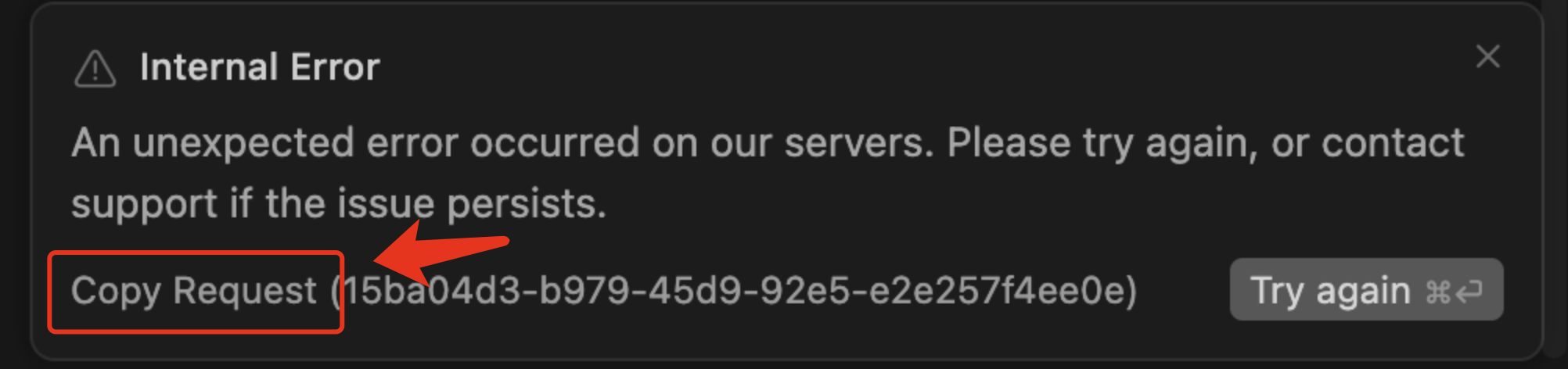
Nếu vẫn không được, nhấp Copy Request rồi gửi cho bộ phận hỗ trợ kỹ thuật
Cách 2: Cải thiện truy cập mạng của Cursor{target=“_blank”}
Sau khi tạo hội thoại mới, lịch sử hội thoại có bị mất không?
Trước hết, đội ngũ Cursor chính thức cũng khuyến khích chia nhỏ tác vụ và mở hội thoại mới theo số lượng công việc, điều này giúp câu trả lời của model thông minh hơn và tiết kiệm sức mạnh tính toán!
Ngoài ra, bạn có thể tham chiếu các hội thoại trước bằng cách: gõ @p trong ô nhập tin nhắn, chọn Past Chats

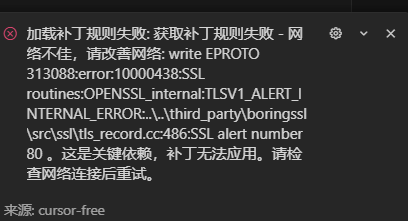
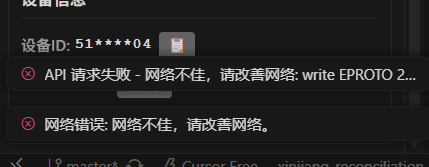
Q: Mạng không ổn định — vui lòng cải thiện kết nối mạng của bạn: write EPROTO
 |  |
|---|
Sự cố mạng khu vực, thử: hotspot điện thoại, nhà mạng khác, bật/tắt proxy
Q: [unauthenticated] Error
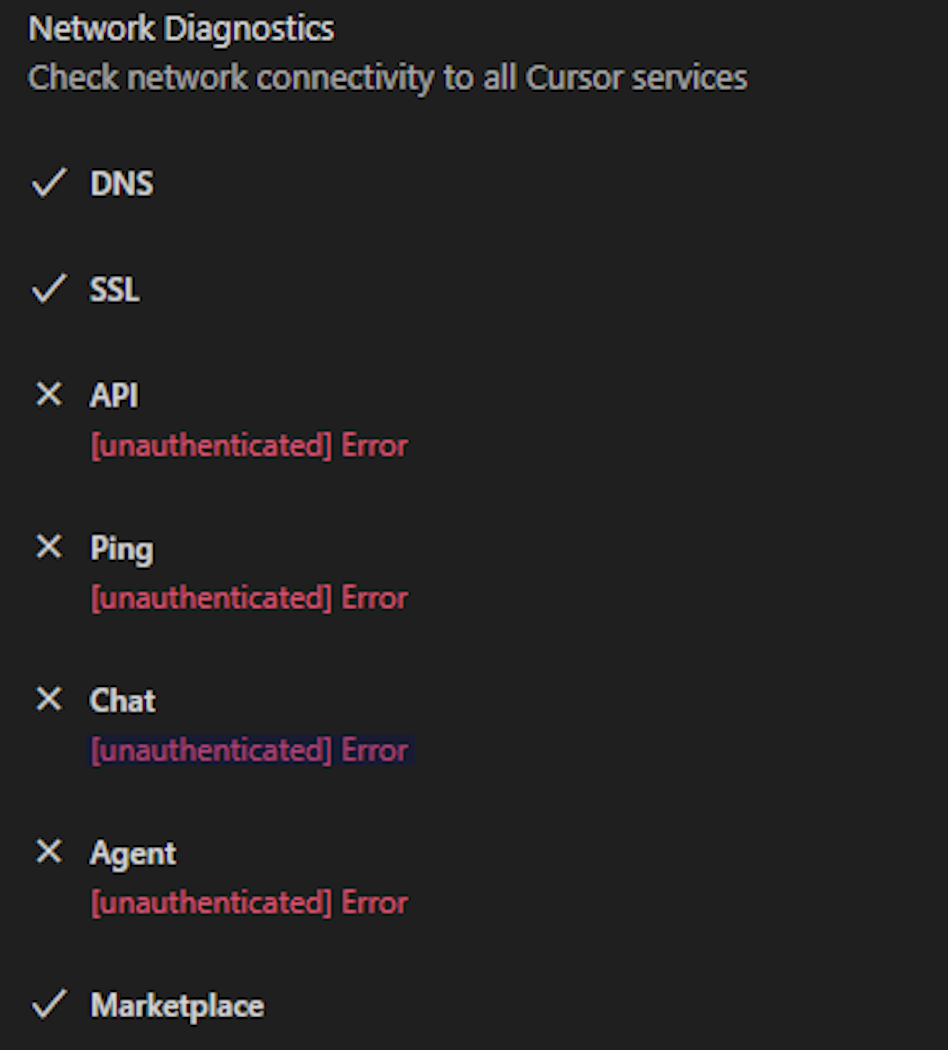
Thoát tiến trình Cursor rồi xóa cache
Q: Failed to establish a socket connection to proxies: PROXY
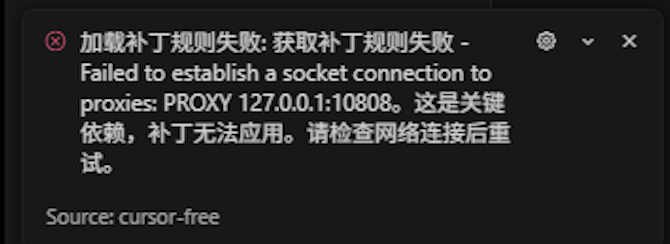
Không dùng proxy
Q: Append data exceeds maximum size of 52428800 bytes
Lỗi này cho thấy kích thước payload của yêu cầu vượt quá giới hạn 50 MB. Có 3 nguyên nhân phổ biến, khuyến nghị kiểm tra tuần tự:
- Skills (kỹ năng): Nếu bạn cài skill trong Settings > Skills của Cursor, mỗi lần gửi yêu cầu hệ thống sẽ đính kèm tóm tắt các skill đó. Có quá nhiều skill là nguyên nhân thường gặp nhất của lỗi này, kể cả khi gửi tin nhắn ngắn như “Hi”. Hãy thử xóa hoặc tắt các skill không cần thiết. Bạn vẫn dùng được skill bằng lệnh
/skillnamevà thêm dòng sau vào fileSKILL.mdcủa mỗi skill, để không tăng kích thước yêu cầu:
YAML
disable-model-invocation: trueTắt HTTP/2: Vào Settings (
Ctrl+,) tìm HTTP/2. Nếu ô “Disable HTTP/2” được tick, hiệu suất mã hóa dữ liệu sẽ giảm và dễ chạm giới hạn kích thước hơn. Hãy thử bỏ tick ô này.File dung lượng lớn trong project: Nếu project của bạn có file dung lượng lớn (file binary, PDF, hình ảnh,
node_modules), các file này có thể bị đưa vào context. Hãy tạo file.cursorignoretrong thư mục gốc của project và liệt kê các thư mục dung lượng lớn để loại trừ:
Plaintext
node_modules/
*.pdf
*.docx
images/
dist/
build/
Test nhanh: Mở một thư mục trống và gửi tin nhắn “Hi”. Nếu gửi được, nghĩa là vấn đề nằm ở nội dung trong project của bạn.
Q: Agent Execution Timed Out
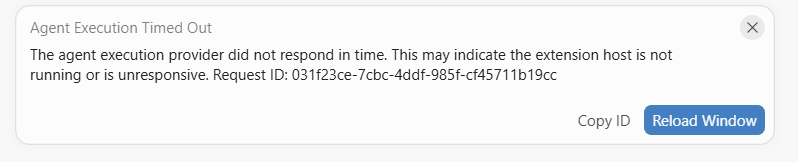
Khởi động lại Extension Host: Bấm
Cmd+Shift+P, gõDeveloper: Restart Extension Hostrồi chạy lệnh này. Thao tác này sẽ khởi động lại tiến trình Extension Host mà không xóa dữ liệu nào của bạn.Bắt đầu hội thoại mới: Nếu vấn đề liên quan đến trạng thái của một chat cụ thể, việc mở cửa sổ Agent mới có thể giúp giải quyết — hội thoại cũ của bạn vẫn được lưu.
Kiểm tra kích thước file
state.vscdb: File này có thể rất lớn khiến Extension Host không phản hồi. Bạn kiểm tra file tại:~/Library/Application Support/Cursor/User/globalStorage/state.vscdb. Nếu file lớn hơn 1-2 GB, khả năng cao đây là nguyên nhân.Test trong thư mục trống: Thử chạy
mkdir ~/test-project && cursor ~/test-projectrồi gửi một prompt ngắn. Nếu chạy bình thường ở thư mục đó, vấn đề có lẽ nằm ở Workspace, giúp khoanh vùng sự cố.
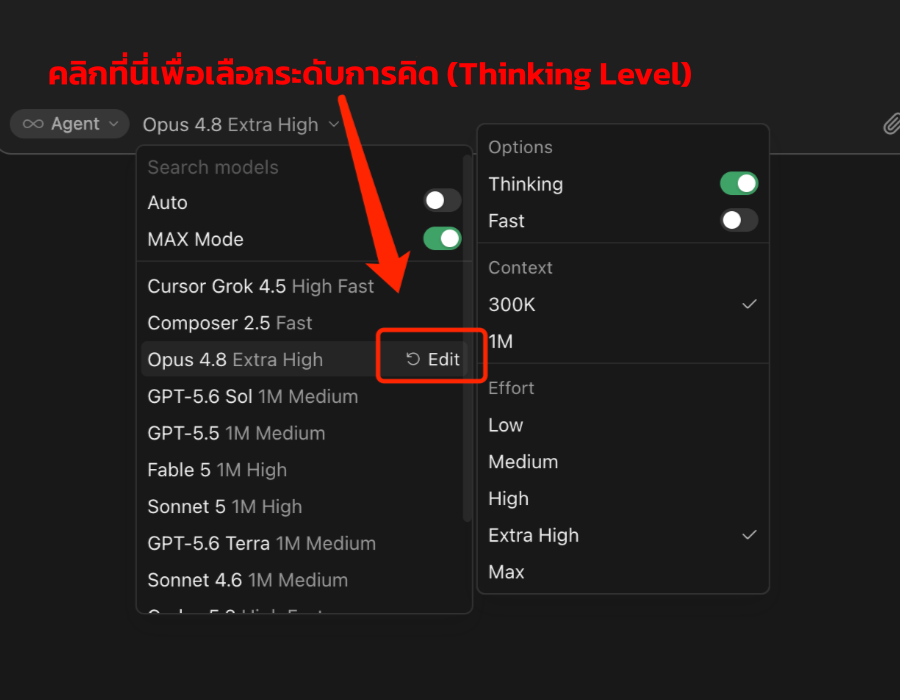
Q: Hỏi: phần hậu tố của tên model không có high hay max?
Cursor có cho phép chỉnh sửa tên model, làm theo các bước sau: di chuột lên tên model, sẽ hiện nút Edit — nhấp để chọn.
Q: Sử dụng SSH
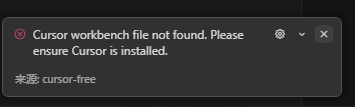
Hãy kích hoạt trên Cursor của máy Local trước, rồi kết nối qua SSH để dùng, đừng kích hoạt trên máy Remote. Bao gồm cả One-click Switch Account cũng thực hiện trên Local!
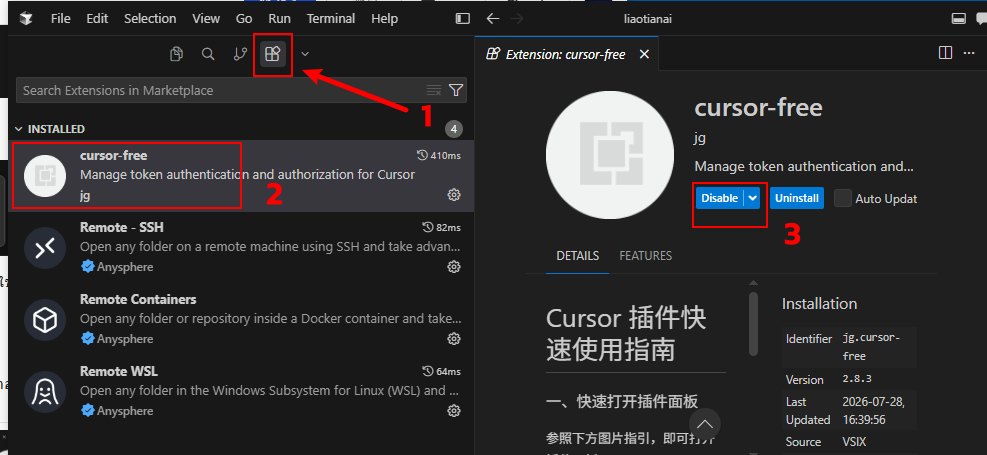
Q: Gỡ cài đặt plugin
Tìm và nhấp vào plugin cursor-free để mở rộng trang thông tin plugin, sau đó nhấn nút Gỡ cài đặt là xong.
Q: Sau khi cài lại Cursor, bạn cần đăng nhập mới có thể sử dụng
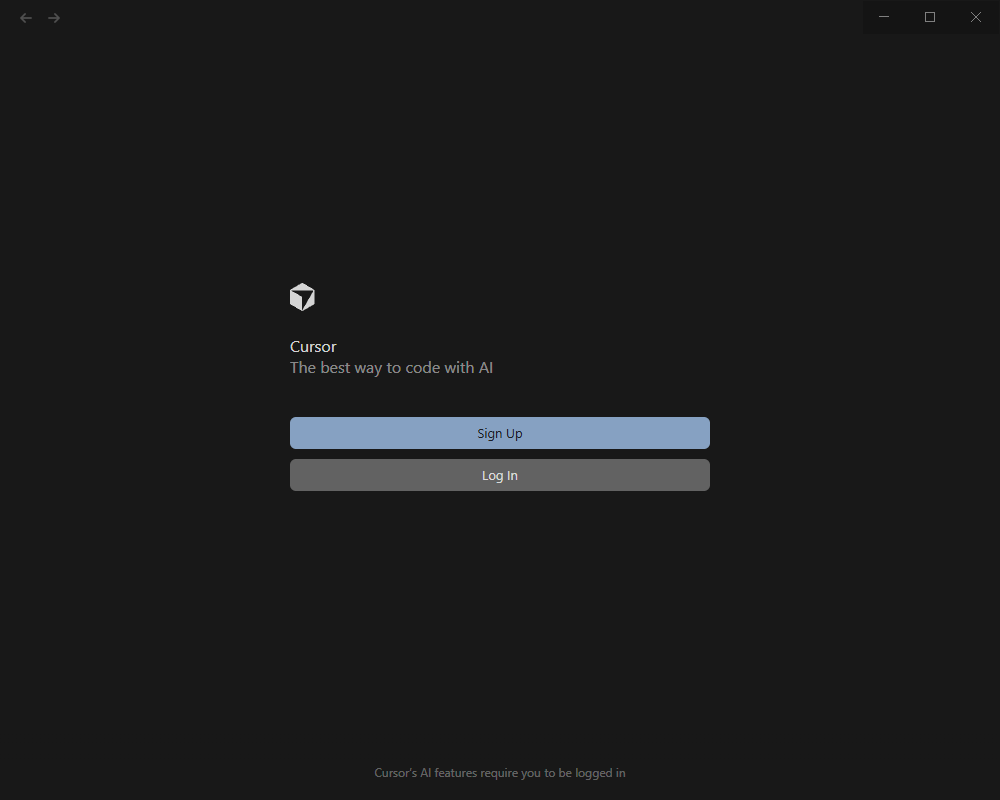
Cách 1: Có thể dùng bất kỳ tài khoản nào để đăng nhập cho tiện.
Q: Gỡ cài đặt Cursor
Chỉ cần xóa phần mềm (xóa thư mục Cursor tại thư mục cài đặt là đủ), không cần dùng Geek Uninstaller để xóa dữ liệu cache! Nếu không, toàn bộ lịch sử ghi nhớ của Cursor sẽ mất!
# Windows
cmd /c rd /s /q %APPDATA%\Cursor
# MacOS
rm -rf ~/Library/Application Support/Cursor
Q: Xóa cache Cursor
Phải đóng Cursor trước, rồi chạy lệnh bên dưới:
# windows
cmd /c rd /s /q %APPDATA%\Cursor\User\globalStorage

# MacOS
sudo rm -rf ~/Library/Application\ Support/Cursor/User/globalStorage
Q: Tắt proxy thất bại: cập nhật cấu hình thất bại: Unable to write into user settings
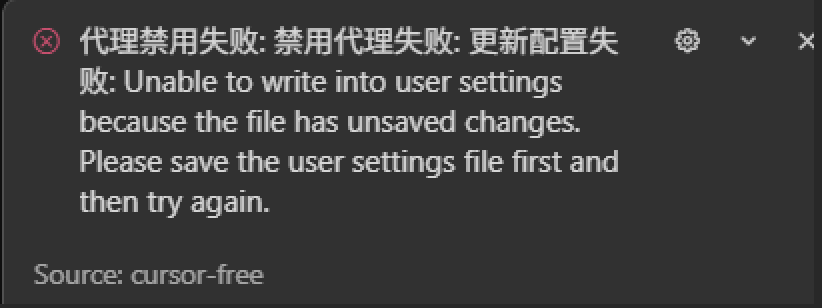
File User Settings có vấn đề
Người dùng Windows bấm
Ctrl + Shift + P/ người dùng Mac bấmCmd + Shift + Pđể mở Command PaletteGõ:
Open user settingsrồi chọn mục đầu tiên như hình để mở chỉnh sửa file config

- Xóa phần gạch chân đỏ (phần Error) hoặc sửa cho đúng
Q: Nội dung file hiển thị thành chữ loằng ngoằng (văn bản không đọc được)
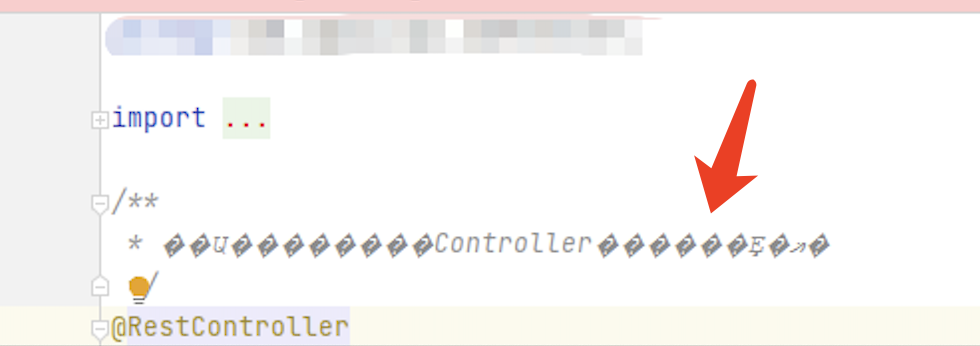
Mở Cursor bấm Ctrl + Shift + P, gõ Open User Settings JSON rồi nhấn Enter. Thêm 2 dòng config sau vào file JSON và lưu — sẽ có hiệu lực ngay, không cần khởi động lại.
{
  "files.encoding": "utf8",
  "files.autoGuessEncoding": false
}- Nếu vẫn gặp vấn đề chữ loằng ngoằng, dùng cách sửa sau:
Một số project cũ có thể gặp vấn đề Character Encoding, có thể khiến Cursor hiển thị hoặc trả lời bất thường. Có thể sửa bằng cách chuyển tất cả sang UTF-8 Encoding để tránh vấn đề chữ không đọc được.
Cách này phù hợp khi tiếng Anh hiển thị bình thường nhưng tiếng Trung / văn bản khác hiển thị bất thường. Nếu toàn bộ câu trả lời thành chữ loằng ngoằng, cách này không dùng được, cần liên hệ bộ phận hỗ trợ kỹ thuật để xử lý tiếp.
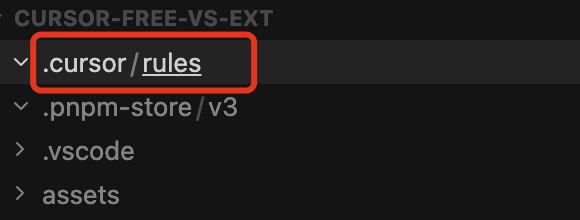
Q: Thêm Rule
Plugin không hỗ trợ thêm Rule trực tiếp trên Local. Hãy vào thư mục .cursor/rules trong thư mục gốc của project (Root Directory), tạo file mới đuôi *.mdc rồi thêm nội dung Rule mong muốn.
Q: CodeExpectedError: This operation was aborted
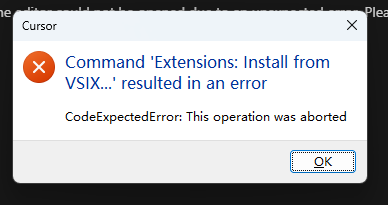
Cách 1: Xóa file settings.json rồi khởi động lại Cursor
Cách 2: Xóa thư mục cache của Cursor. Với Windows là thư mục Cursor ở đường dẫn C:\Users\{username}\AppData
Q: Lệnh ‘Extensions: Install from VSIX…’ bị lỗi UnsetRemoved: Unable to write file ‘/Users/jackieyi/.cursor/extensions/.obsolete’ (NoPermissions(FileSystemError): Error: EACCES:permission denied, open ‘/Users/jackieyi/.cursor/extensions/.obsolete’
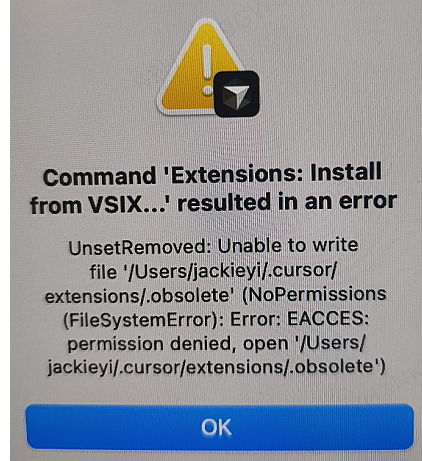
A: Hãy chắc chắn thư mục đó tồn tại và Permission được đặt đúng.
sudo chown -R guo:staff /Users/guo/.cursor
sudo chmod -R 755 /Users/guo/.cursor
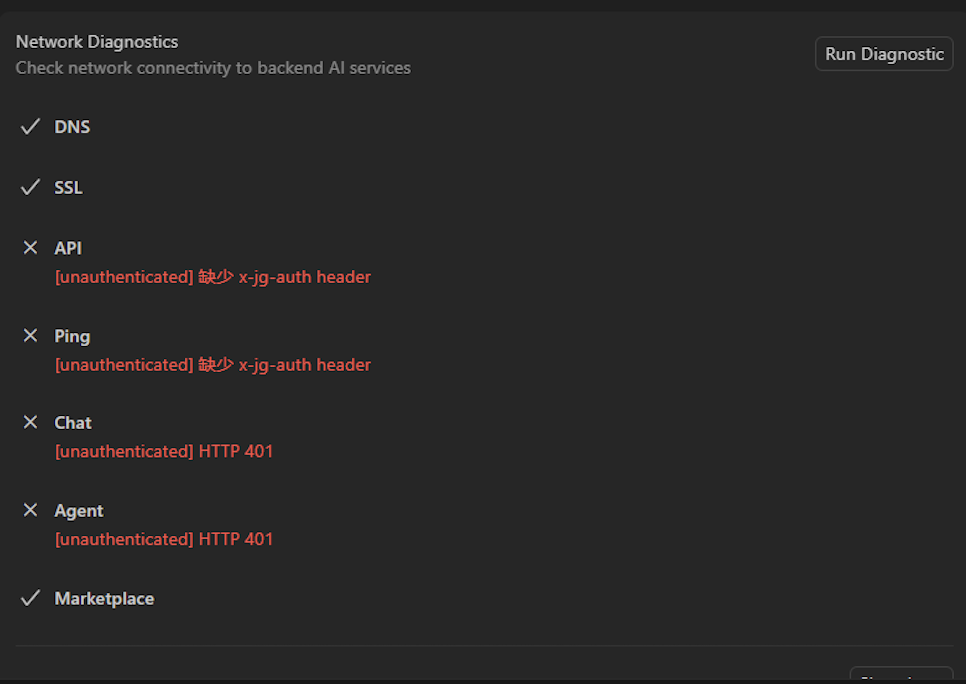
Q: Thiếu header x-jg-auth
Nhấn kích hoạt (Activate) lại một lần nữa
 |  |
|---|
Q: “If you are logged in, try logging out and back in.”
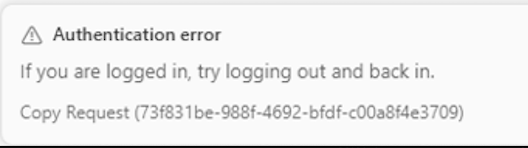
Nếu Cursor 3.9 trở lên hiện thông báo này, cách xử lý: nhấn nút Patch để thoát ra, rồi kích hoạt (Activate) lại lần nữa.
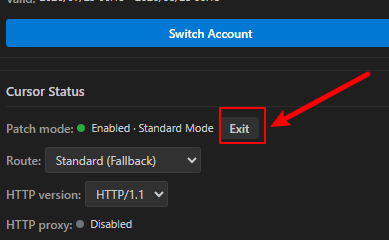
Nếu vẫn không dùng được, thử: khởi động lại Cursor, hoặc One-click Switch Account, hoặc cài lại rồi Activate lại, hoặc để đội ngũ Remote kiểm tra.
Q: Không truy cập được ‘xx.cursor_free_data’
Một số người dùng dùng được bình thường sau khi cài lại OS.
# Windows: chạy cmd với quyền Administrator rồi chạy lệnh sau, nếu thành công sẽ hiện:
# "Processed file: C:\Users\<username>\.cursor_free_data"
icacls %USERPROFILE%\.cursor_free_data /grant Everyone:F /T /C

# macOS / Linux
sudo chmod 777 ~/.cursor_free_data
Q: Không thể khôi phục file từ bản sao lưu (Restore file) hoặc tạo bản sao lưu thất bại (Create backup failed)
 |  |
|---|
Tham khảo cách xử lý từ mục Không đủ quyền{target=“_blank”}
Q: Patch failed: Patch failed: Pattern not found in file. Please reinstall Cursor.

A: Gỡ cài đặt rồi cài lại Cursor, sau đó kích hoạt (Activate) lại lần nữa.
Q: Patch tùy chỉnh thất bại: không tìm thấy pattern khớp trong file, vui lòng cài lại Cursor
Tham khảo phiên bản được khuyến nghị hỗ trợ{target=“_blank”} để cài phiên bản khuyến nghị.
Q: User is unauthorized
Cách 1: Chỉnh lại giờ của máy cho khớp giờ hiện tại
Q: Tắt cập nhật Cursor (Disable Updates)
Sau khi cài xong, ở lần kích hoạt đầu tiên, hãy dùng plugin kích hoạt (Activate) ngay — hệ thống sẽ tự động tắt cập nhật! Cách bên dưới là tắt cập nhật thủ công (Manual), là tùy chọn thêm.
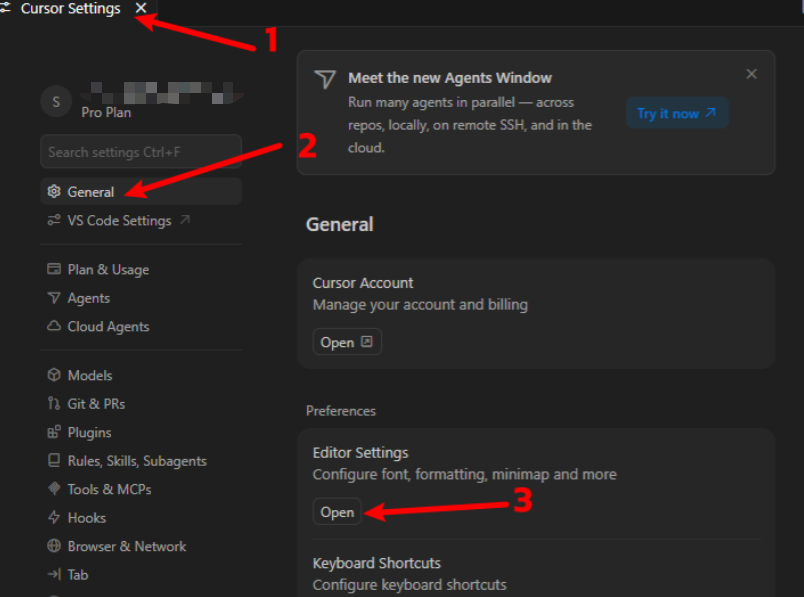 | 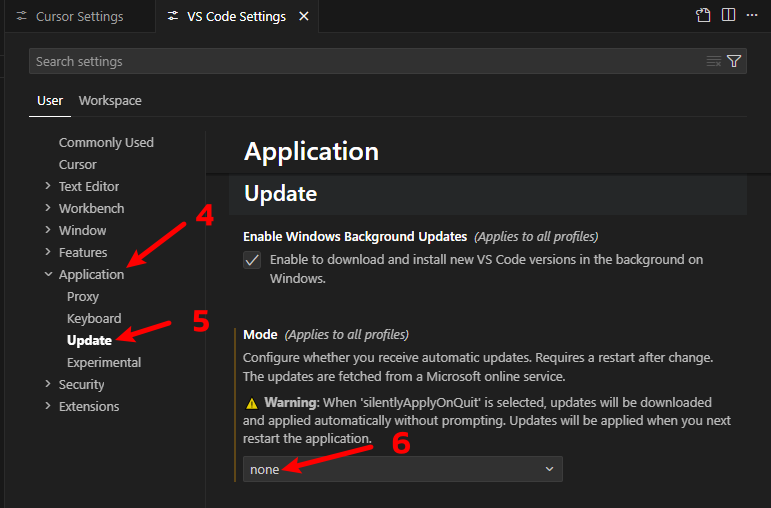 |
|---|
Related Resources
- Trang sản phẩm ngaicode Cursor — Xem giá / Đặt mua
- Trang chủ ngaicode — Trung tâm AI Coding Tools
- Trang sản phẩm ngaicode Claude Code
- Trang sản phẩm ngaicode Codex
- Zalo Liên hệ với chúng tôi
Sẵn sàng dùng Cursor chưa?
3 bước đơn giản: Chọn Cursor Pro — Quét mã thanh toán — Nhận Key ngay
- Đặt Cursor Pro qua ngaicode: Trang sản phẩm ngaicode Cursor — Chỉ từ 39.000 ₫ / 1 tháng
- Hỏi / Đặt mua: Zalo Liên hệ với chúng tôi — Phản hồi thật, trong vòng 5 phút
- Xem tổng quan 3 sản phẩm: Trang chủ ngaicode — Cursor / Codex / Claude Pro