
[Cursor] Windows ให้สิทธิ์การเข้าถึงไฟล์แก่ Cursor
สอนวิธีแก้ปัญหา Cursor ไม่มีสิทธิ์เพียงพอ — ให้สิทธิ์แก้ไข (Edit) แก่ Users ในโฟลเดอร์ Cursor บน Windows
Windows ให้สิทธิ์การเข้าถึงไฟล์แก่ Cursor
ผลิตภัณฑ์ที่ใช้ในบทความนี้
ขั้นตอนการติดตั้ง การตั้งค่า และวิธีใช้งานในบทความนี้ อ้างอิงจาก [Cursor] ที่ทาง ngaicode ให้บริการ
เรามีแพ็กเกจ [Cursor] ราคาเริ่มต้น 49 บาท เมื่อซื้อแพ็กเกจใด ๆ ท่านจะได้รับ KEY พร้อมคู่มือการใช้งานโดยละเอียด หากพบปัญหาในการติดตั้ง การตั้งค่า หรือการใช้งาน สามารถติดต่อฝ่ายสนับสนุนเพื่อขอความช่วยเหลือได้ตลอดเวลา
หากต้องการสมัคร [Cursor] สามารถดูแพ็กเกจและราคาได้ที่ หน้าผลิตภัณฑ์ Cursor หรือติดต่อฝ่ายบริการลูกค้าเพื่อสั่งซื้อ
บทความนี้มีวัตถุประสงค์เพื่อแนะนำขั้นตอนการติดตั้งและการใช้งานเป็นหลัก ฟังก์ชันและประสบการณ์การใช้งานจริงอาจแตกต่างกันไปตามเวอร์ชันของซอฟต์แวร์
ติดต่อเรา: Line OA ติดต่อเรา — รองรับการชำระเงินด้วย PromptPay / TrueMoney ตอบกลับภายใน 5 นาที 09:00–24:00 (UTC+7)
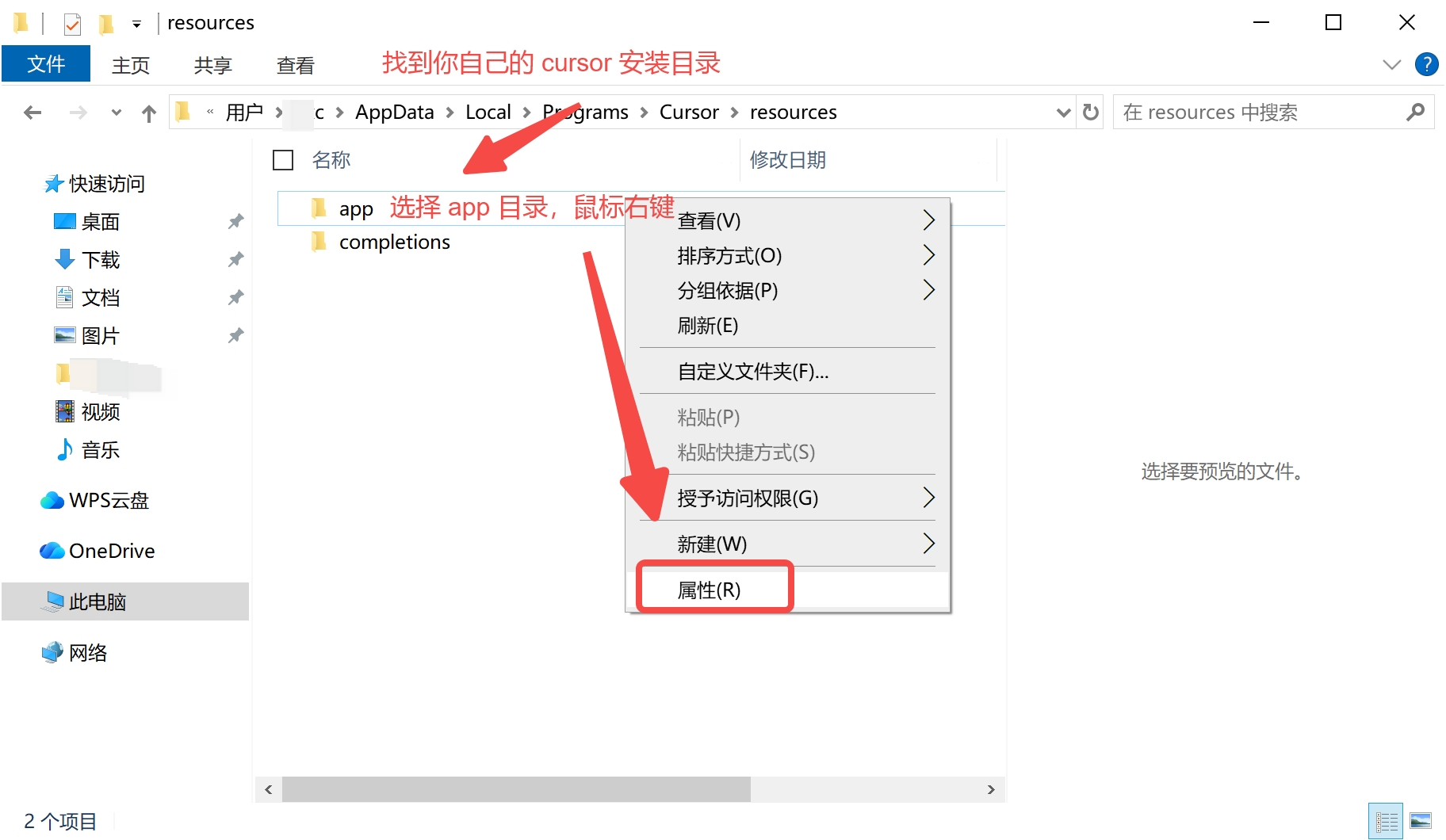
ขั้นตอนที่ 1 ค้นหาไดเรกทอรีการติดตั้งของ「Cursor」
ค้นหาไดเรกทอรีการติดตั้งของ「Cursor」 จากนั้นเลือกไดเรกทอรี「app」 แล้วคลิกขวาเลือก「คุณสมบัติ」
ขั้นตอนที่ 2 ให้สิทธิ์「แก้ไข」แก่「Users」
เลือก「ความปลอดภัย (Security)」 ให้สิทธิ์「แก้ไข (Edit)」แก่「Users」แล้วคลิก「นำไปใช้ (Apply)」เพื่อให้มีผล
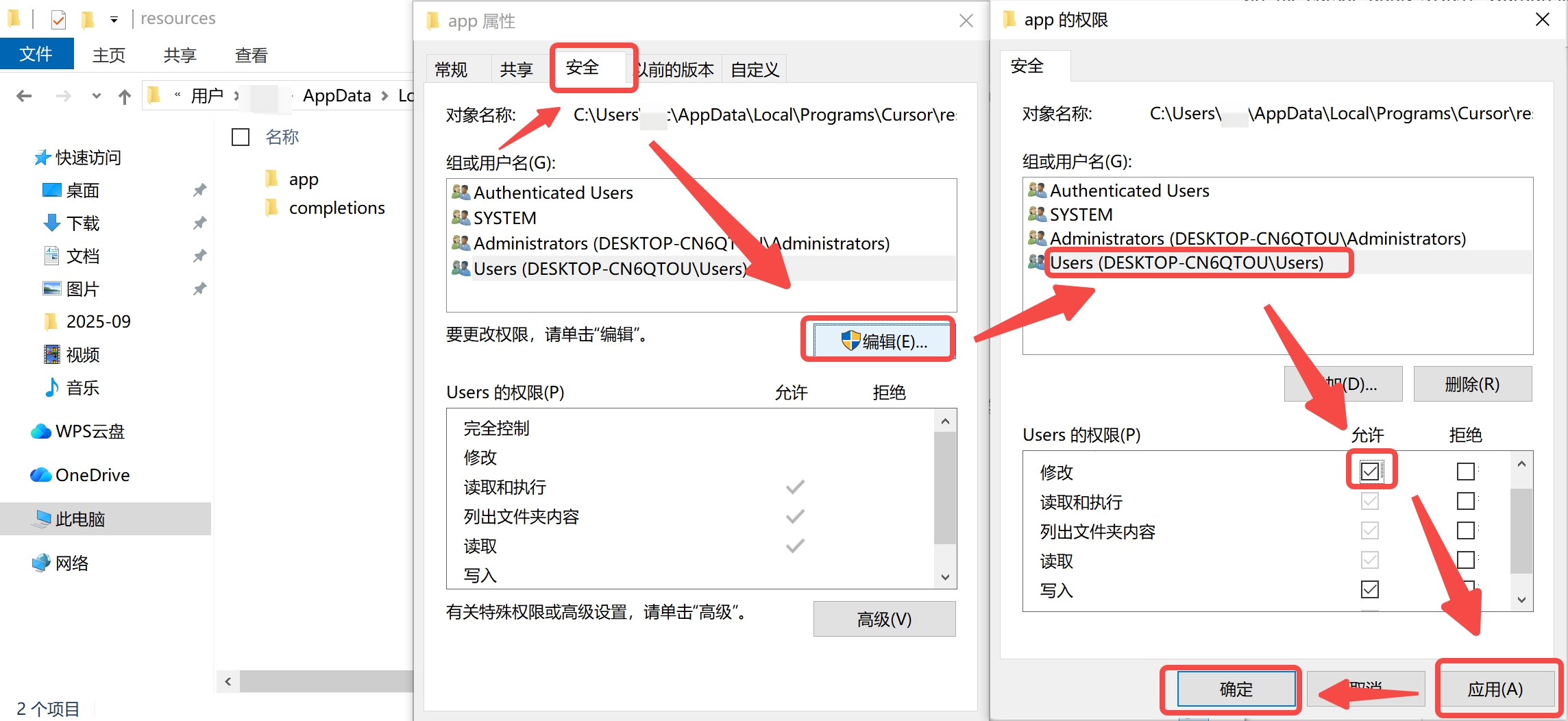
หากไม่มี Users ให้ดำเนินการตามขั้นตอนสุดท้ายสำหรับแต่ละรายการภายใต้หัวข้อ «กลุ่มหรือชื่อผู้ใช้»
ไม่มีแท็บ「ความปลอดภัย」ใช่หรือไม่
ไม่มีแท็บ Security?
มาเปิด Cursor ในโหมดผู้ดูแลระบบกันเถอะ
ให้เปิดใช้งาน Cursor ในฐานะ Administrator (ผู้ดูแลระบบ)