
[Cursor] คู่มือเริ่มต้น Cursor AI ฉบับ มือใหม่ 2026
คู่มือติดตั้ง Cursor Plugin (VSIX) สำหรับมือใหม่ — ดาวน์โหลด plugin, ติดตั้งผ่าน Cursor Extensions, เปิดใช้งาน license, ใช้โหมด Ease/Master, แก้ปัญหา authentication และ network
[Cursor] คู่มือเริ่มต้น Cursor AI ฉบับ มือใหม่
🔥 จำนวนครั้งเยอะกว่าออฟฟิเชียล คุ้มค่าเทียบเท่าแพ็กเกจ 200$ ของทางออฟฟิเชียลเลยครับ/ค่ะ
ขั้นตอนการติดตั้ง การตั้งค่า และวิธีใช้งานในบทความนี้ อ้างอิงจาก [Cursor] ที่ทาง ngaicode ให้บริการ
เรามีแพ็กเกจ [Cursor] ราคาเริ่มต้น ฿499 30 วัน ngaicode Cursor หน้าย่อย เมื่อซื้อแพ็กเกจใด ๆ ท่านจะได้รับ KEY พร้อมคู่มือการใช้งานโดยละเอียด หากพบปัญหาในการติดตั้ง การตั้งค่า หรือการใช้งาน สามารถติดต่อฝ่ายสนับสนุนเพื่อขอความช่วยเหลือได้ตลอดเวลา
หากต้องการสมัคร [Cursor] สามารถดูแพ็กเกจและราคาได้ที่ หน้าผลิตภัณฑ์ Cursor หรือติดต่อฝ่ายบริการลูกค้าเพื่อสั่งซื้อ
ติดต่อเรา: Line OA ติดต่อเรา — รองรับการชำระเงินด้วย PromptPay / TrueMoney
1:👉วิดีโอสอนสำหรับมือใหม่ที่ควรดู
2:👉นำทางอย่างรวดเร็ว สารบัญ:
**Cursor เวอร์ชัน **- คลิกเพื่อไปยังเว็บไซต์ทางการเพื่อดาวน์โหลด , ลิงก์ดาวน์โหลดสำรอง
แนะนำให้ใช้ Cursor เวอร์ชัน 3.15 ขึ้นไป
ติดตั้ง Cursor ใหม่ — หากคุณไม่ได้ติดตั้ง Cursor เป็นครั้งแรก แนะนำให้ถอนการติดตั้งแล้วติดตั้ง Cursor ใหม่ โดยอย่าทำการติดตั้งทับเวอร์ชันเดิม วิธีนี้สามารถแก้ไขปัญหาได้ถึง 99%**
สำหรับผู้ใช้ Windows แนะนำให้ติดตั้ง Cursor ไว้ใน «ไดเรกทอรีเริ่มต้น» หากติดตั้งไว้ในไดเรกทอรีที่ไม่ใช่ไดเรกทอรีเริ่มต้น จะต้องได้รับอนุญาตเพิ่มเติม โปรดอ้างอิง Windows ให้สิทธิ์การเข้าถึงไฟล์แก่ Cursor{target=“_blank”}
3:🔥ดาวน์โหลด ติดตั้งและการใช้งาน
3.1:ดาวน์โหลดแพ็คเกจติดตั้งปลั๊กอิน
cursor-free-2.10.0.vsix — ปลั๊กอินเวอร์ชัน 2.10.x รองรับเฉพาะ Cursor 3.15 ขึ้นไปเท่านั้น
cursor-free-2.8.5.vsix — ปลั๊กอินเวอร์ชัน 2.8.x รองรับเฉพาะ Cursor 3.9 ถึง Cursor 3.14 เท่านั้น
3.2: ติดตั้งปลั๊กอิน
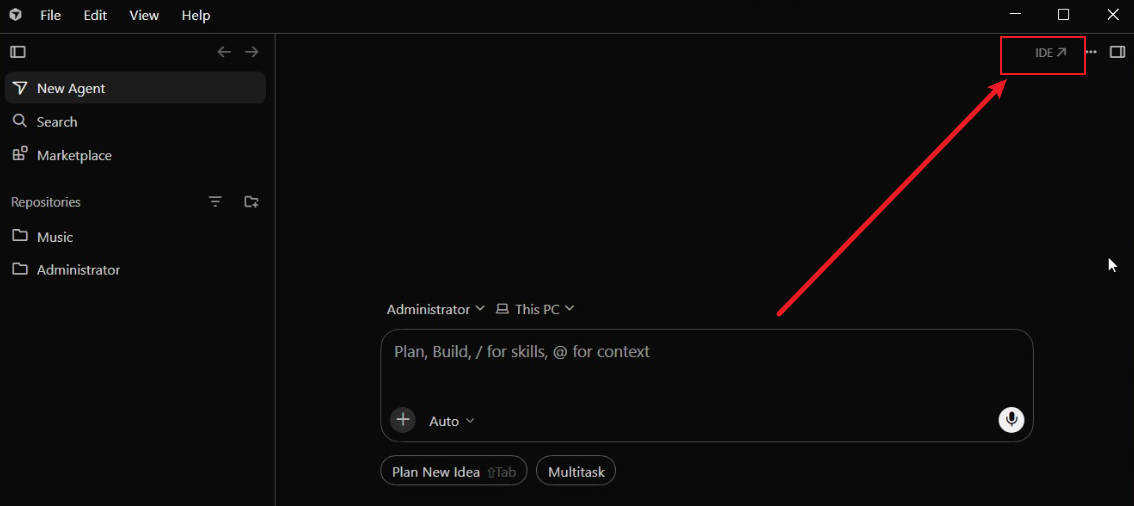
เปิด Cursor แล้วเปลี่ยนเป็น IDE Mode จะช่วยให้ค้นหา Extensions ได้ง่ายขึ้น
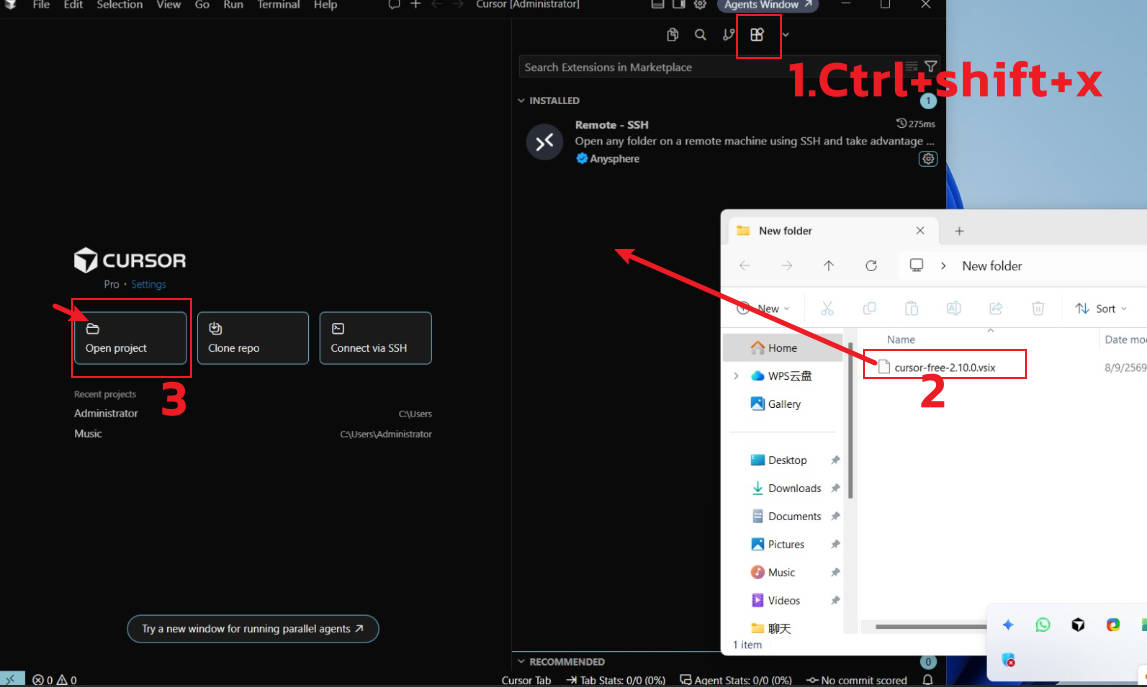
กดคีย์ลัด Ctrl + Shift + X เพื่อเปิด Extensions จากนั้นลากปลั๊กอินที่ดาวน์โหลดไว้ไปที่หน้า Extensions เพื่อทำการติดตั้ง
คลิก Open Project เพื่อเปิดโปรเจกต์ที่ต้องการใช้งาน
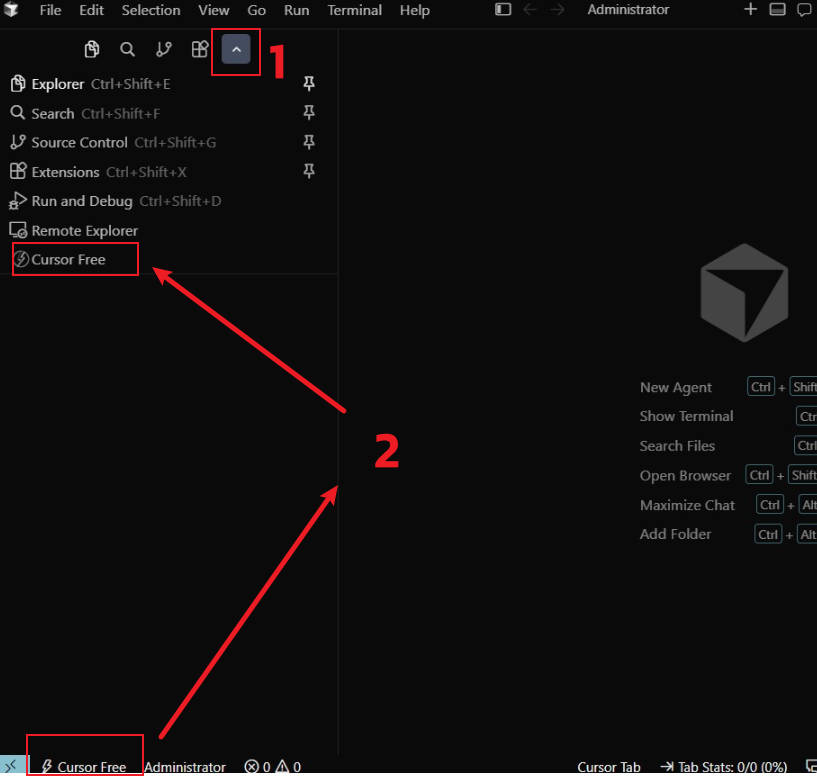
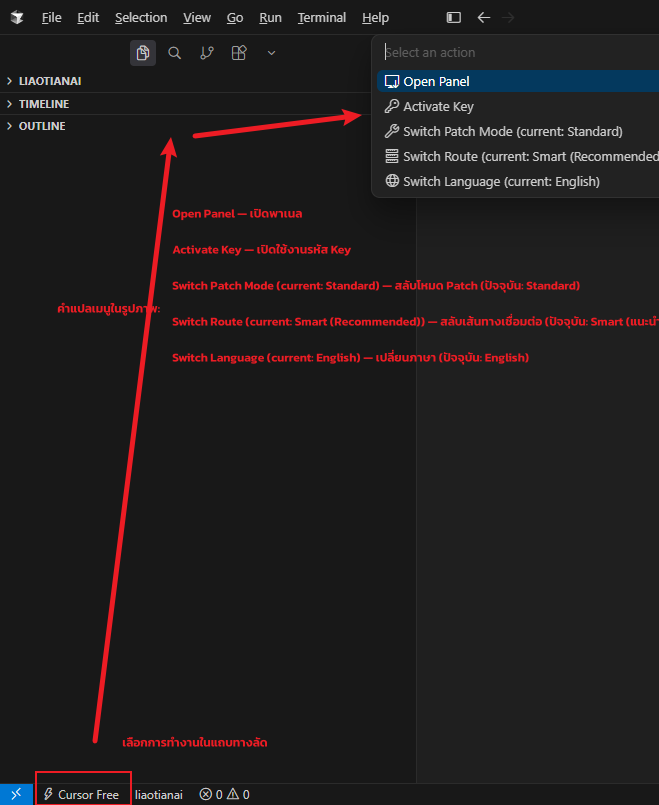
คลิกปุ่มที่อยู่ข้าง Extensions หรือไปที่มุมซ้ายล่างของ Cursor แล้วเลือก Cursor Free จากนั้นคลิก Open Panel
คำแนะนำการเปิดใช้งาน: เปิดปลั๊กอิน → คัดลอกคีย์แล้ววางลงในช่องป้อนข้อมูลการอนุญาต → คลิกที่ปุ่มเปิดใช้งานก็เสร็จสิ้น; เมื่อเปิดใช้งานสำเร็จ โควต้าและระยะเวลาใช้งานจะได้รับการอัปเดตและมีผลโดยอัตโนมัติ
ไม่สามารถลากเพื่อติดตั้งได้ใช่ไหม?
ใน Cursor ให้กดแป้นลัด: Ctrl+Shift+P เพื่อเปิดแผงคำสั่งดังที่แสดงด้านล่าง พิมพ์ Install from VSIX จากนั้นเลือกและคลิกที่ตัวเลือกนี้ ระบบจะแสดงกล่องเลือกไฟล์ขึ้นมา ให้เลือกไฟล์ปลั๊กอิน VSIX ที่ดาวน์โหลดไว้ก่อนหน้านี้ การติดตั้งก็จะเสร็จสมบูรณ์
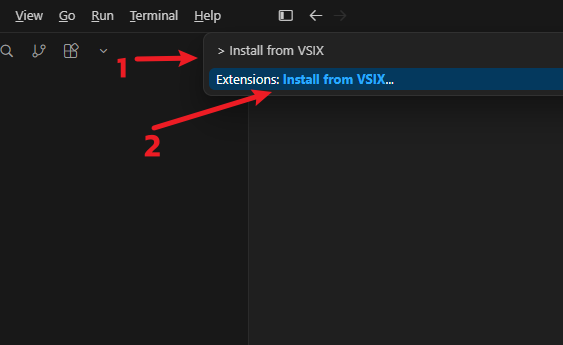
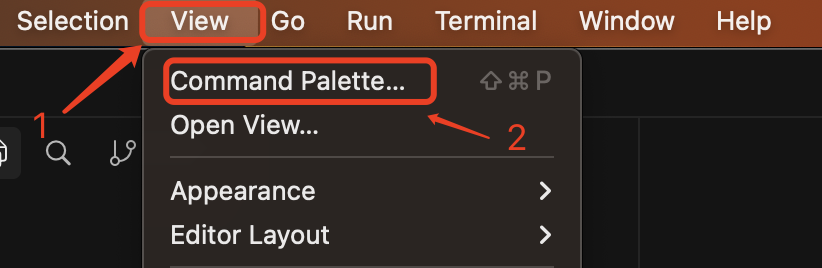
เมื่อแป้นลัดใช้งานไม่ได้ ให้คลิกที่เมนู View ของ Cursor แล้วเลือก Command Palette เพื่อเปิดแผงคำสั่ง
วิธีการติดตั้งใน Cursor 3.x?
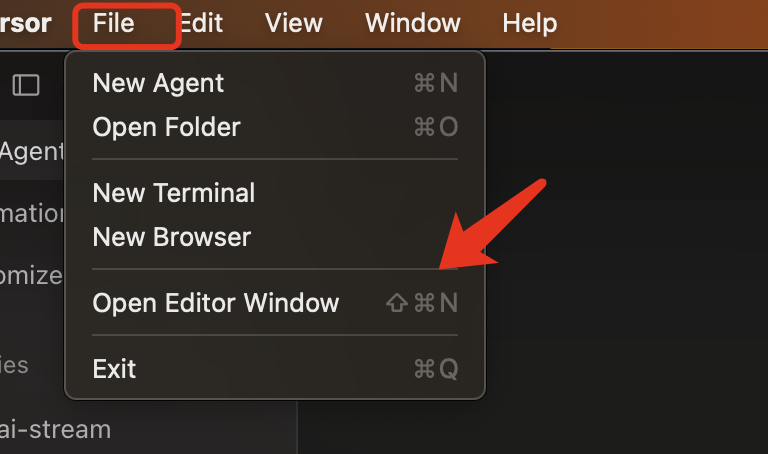
Cursor 3.0 เริ่มรองรับหน้าต่าง Agents ไม่สามารถติดตั้งและใช้งานปลั๊กอินภายในหน้าต่างนี้ได้ ให้กดคีย์ลัด ctrl + shift + N หรือคลิกที่ Editor Window ที่มุมขวาบน หรือคลิกเมนู File แล้วเลือก Open Editor Window เพื่อกลับไปยังอินเทอร์เฟซการแก้ไข IDE แบบดั้งเดิมสำหรับการติดตั้งและใช้งานปลั๊กอิน
 |  |
|---|
4:🔥ใช้งานปลั๊กอิน
‼️ สิ่งสำคัญอย่างยิ่ง โปรดปฏิบัติตามปภาพ เพียง ‘สองขั้นตอน’ ก็สามารถใช้งานได้แล้ว ‼️
กรอกรหัสเปิดใช้งานที่คุณซื้อ (ขึ้นต้นด้วย JG)
คลิกปุ่ม**「Avtivate」**เพื่อรับข้อมูลการอนุญาตที่เปิดใช้งานแล้ว
การเปิดใช้งานครั้งแรกจะรีสตาร์ทโดยอัตโนมัติ
หากคุณเข้าสู่ระบบ Cursor แล้ว คุณก็สามารถใช้งาน Cursor ได้เลย!
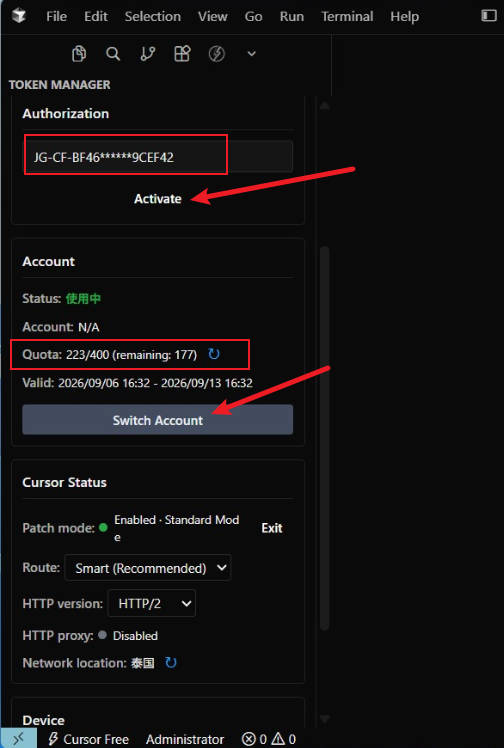
**💡 ข้อควรระวังสำคัญ **:หากคุณเปิดหน้าต่าง Cursor หลายหน้าต่างพร้อมก่อนการเปิดใช้งาน หลังจากเปิดใช้งานผ่านปลั๊กอินในหน้าต่างเดียว ผลของปลั๊กอินจะไม่ซิงโครไนซ์ไปยังหน้าต่างอื่นทั้งหมด หากต้องการให้ใช้งานได้กับทุกหน้าต่าง คุณสามารถรีสตาร์ทหน้าต่างที่เหลือหรือรีสตาร์ทไคลเอนต์ Cursor ได้
หากยังไม่ได้เข้าสู่ระบบ Cursor จึงจำเป็นต้องคลิก 「เปลี่ยนบัญชีในคลิกเดียว」 อีกครั้ง เพื่อดำเนินการเข้าสู่ระบบอัตโนมัติให้เสร็จสมบูรณ์
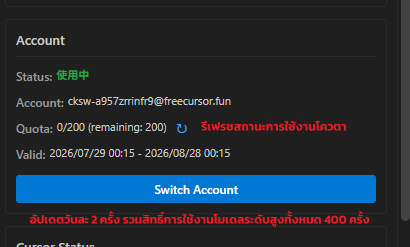
หากหลังจากคลิกเปลี่ยนหมายเลขในคลิกเดียว ระบบแจ้งให้รีสตาร์ท ก็ให้รอจนกว่ารีสตาร์ทเสร็จแล้วจึงคลิกเปลี่ยนหมายเลขอีกครั้ง
การแสดงโควต้าจะได้รับข้อมูลแบบเรียลไทม์โดยอัตโนมัติ (อาจมีความล่าช้า) หรือคุณสามารถคลิกปุ่มรีเฟรชเพื่อดึงข้อมูลวงเงินล่าสุดได้
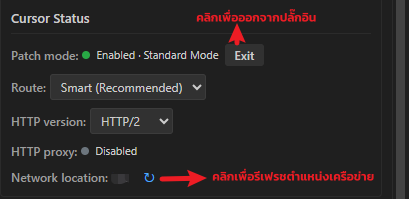
สถานะ Cursor - ใช้สำหรับตรวจสอบและยืนยันโหมดการทำงานของปลั๊กอิน Cursor โดยปกติไม่จำเป็นต้องปรับเปลี่ยนใดๆ สามารถใช้ค่าเริ่มต้นได้เลย
ข้อมูลอุปกรณ์ - คลิกปุ่มยกเลิกการเชื่อมโยงเพื่อยกเลิกการเชื่อมโยงอุปกรณ์ปัจจุบัน แล้วจึงเชื่อมโยงอุปกรณ์อื่นได้
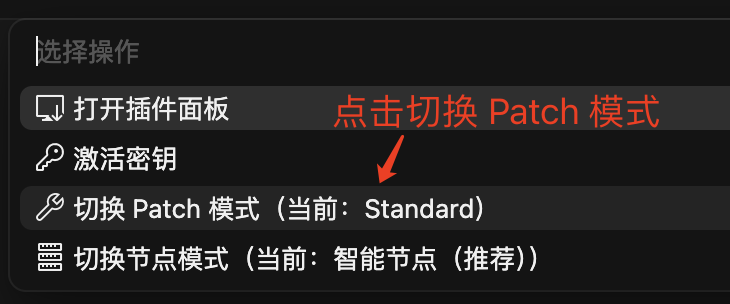
- ปลั๊กอินเวอร์ชัน 2.5.3 ขึ้นไปรองรับการดำเนินการเปิดใช้คีย์และสลับโหมดโหนดได้โดยไม่ต้องเปิดแผงควบคุมปลั๊กอิน
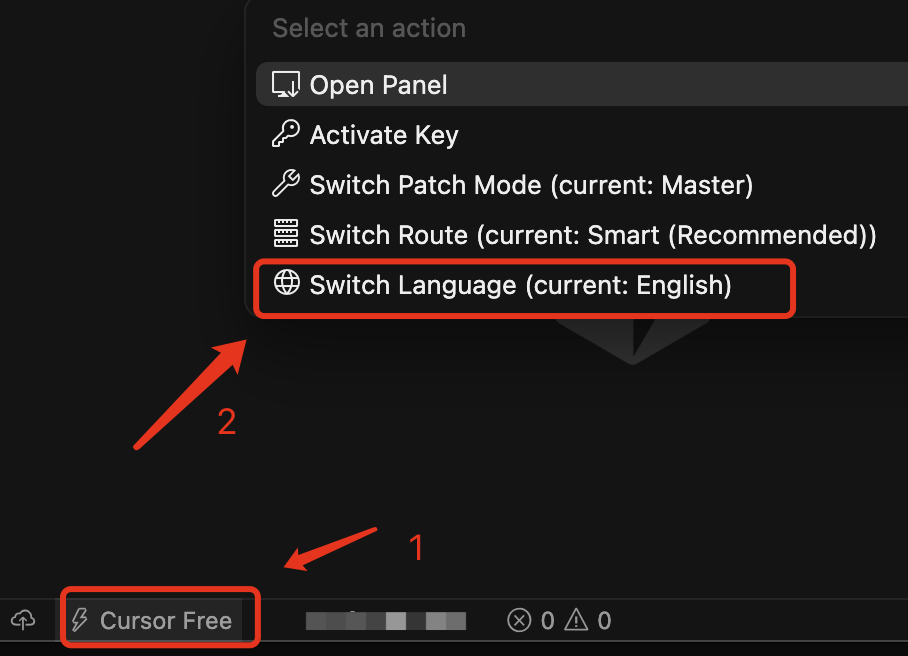
อินเทอร์เฟซปลั๊กอินสองภาษา
การใช้งานโหมด Ease
คือโหมดเปลี่ยนหมายเลขในเครื่อง ซึ่งออกแบบมาสำหรับผู้ใช้ที่มีการเชื่อมต่อเครือข่ายไม่ค่อยเสถียร โดยจะใช้งานได้เมื่อปลั๊กอินอัปเดตเป็นเวอร์ชัน 2.7.4 ขึ้นไป การเปลี่ยนหมายเลขหนึ่งครั้งจะใช้โควต้าบัญชีอิสระ 50 รายการ และจะไม่หักค่าใช้จ่ายหากไม่มีการเปลี่ยนหมายเลข
 | 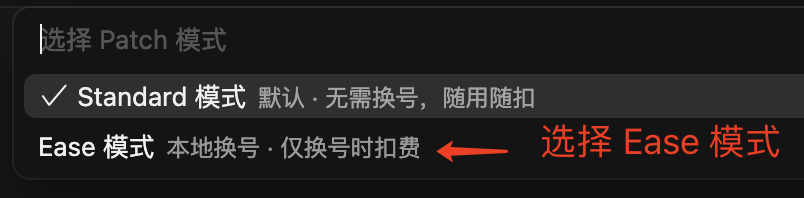 | 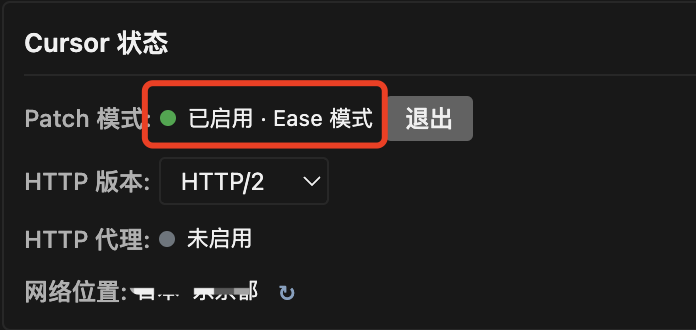 |
|---|
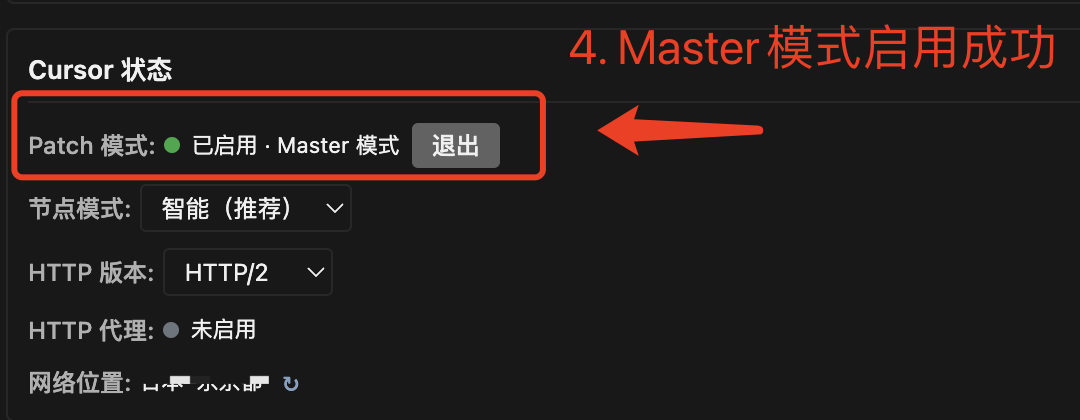
การใช้งานโหมด Master
คือโหมดการเพิ่มประสิทธิภาพของโมเดล ซึ่งออกแบบมาสำหรับผู้ใช้ที่มีความต้องการใช้งานโมเดลอย่างหนัก เมื่อปลั๊กอินได้รับการอัปเกรดเป็นเวอร์ชัน 2.7 ขึ้นไป จะได้รับสายส่วนตัว ความเสถียรสูงโดยไม่มีการลดทอนความสามารถ การใช้งานมีประสบการณ์ที่ยอดเยี่ยม แต่จะใช้เครดิตได้เร็วขึ้น แนะนำให้ใช้โหมด Standard ในชีวิตประจำวัน
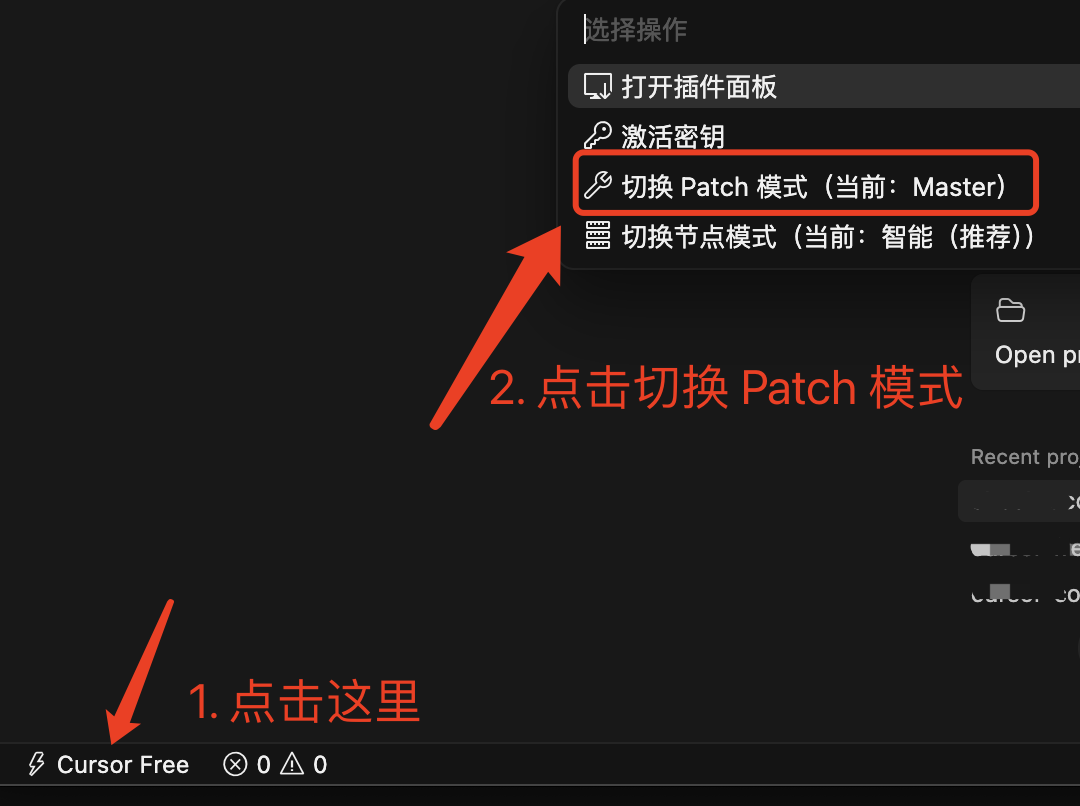 | 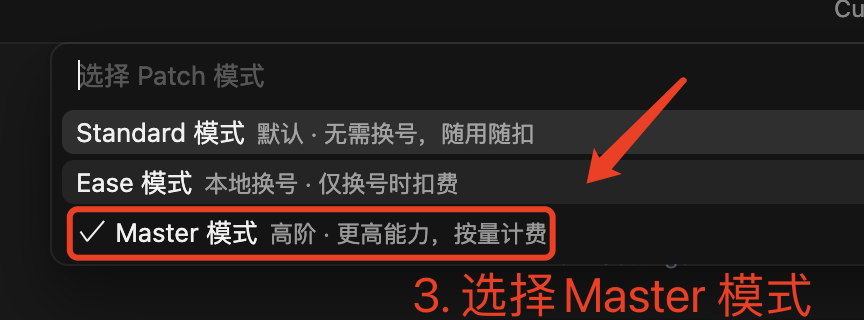 |  |
|---|
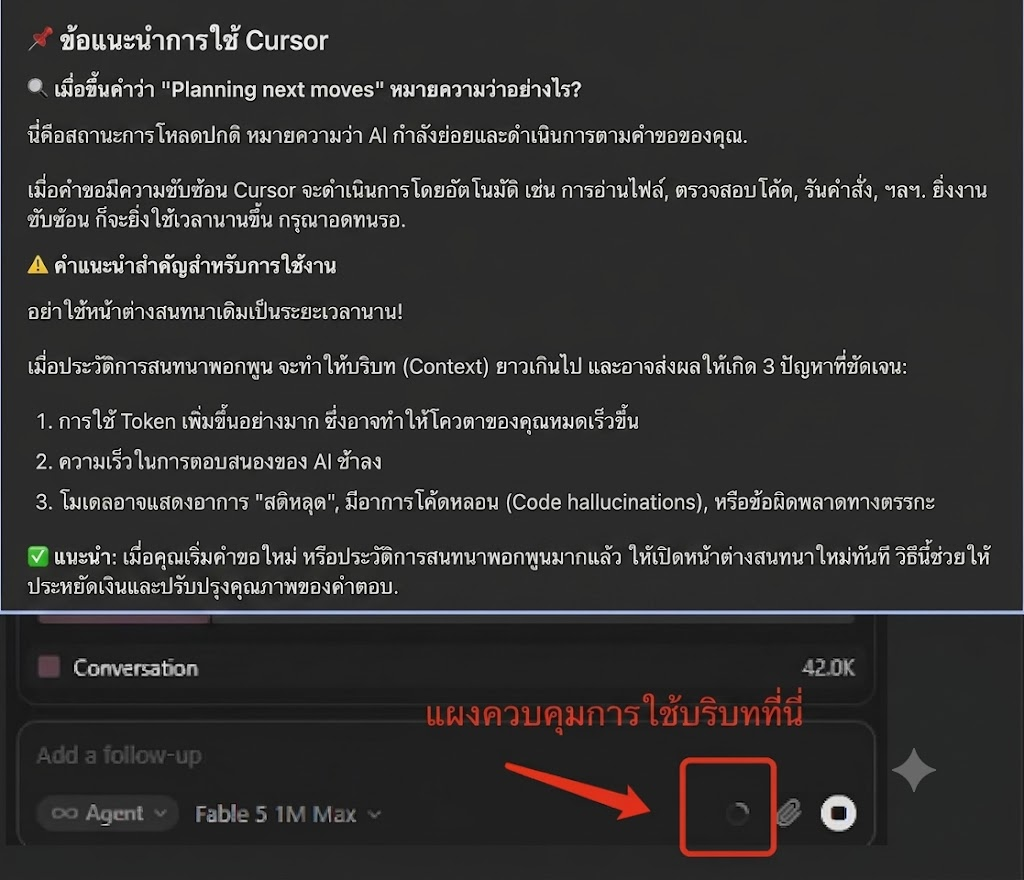
ในปัจจุบันโมเดลภาษาขนาดใหญ่หลักส่วนใหญ่มีต้นทุนการทำงานที่ค่อนข้างสูง เรามุ่งมั่นอย่างยาวนานในการปรับปรุงการกำหนดราคา เพื่อนำเสนอบริการโมเดลที่คุ้มค่า ใช้งานได้จริงและเข้าถึงได้ง่ายสำหรับทุกคน การเลือกใช้โมเดลที่เหมาะสมกับงานอย่างเหมาะสม การสร้างการสนทนาใหม่ในเวลาที่เหมาะสม และการควบคุมความยาวของบริบทการสนทนา สามารถช่วยลดการใช้โทเคนและประหยัดต้นทุนการใช้งานได้อย่างมีประสิทธิภาพ.
วิธีลดการใช้ Token และประหยัดค่าใช้จ่าย
**จับคู่โมเดลให้เหมาะสมกับงาน **- โมเดลระดับสูงสุดมีต้นทุนสูงและใช้ทรัพยากรเร็ว สำหรับงานที่เรียบง่าย ควรใช้ Claude 4.6/4.7 Medium หรือ GPT 5.4/5.5 Medium เป็นอันดับแรก การใช้โมเดลระดับสูงสุดสำหรับทุกงานไม่ใช่แนวทางปฏิบัติที่ดีที่สุด
5: วิธีแก้ไขปัญหาการใช้งาน
หากปลั๊กอินเกิดปัญหา ลองทำตามสามขั้นตอนต่อไปนี้ ซึ่งสามารถแก้ไขได้ 99% ของปัญหา
**หากคุณไม่เข้าใจโซลูชันในเอกสาร สามารถใช้เครื่องมือ AI อื่นๆ เช่น Gemini หรือ ****ChatGPT **เพื่อขอให้อธิบายโซลูชันดังกล่าวให้คุณฟัง เพื่อแก้ไขปัญหาได้เร็วยิ่งขึ้น การใช้ AI อย่างคล่องแคล่ว เป็นทักษะที่จำเป็นสำหรับการทำงานอย่างมีประสิทธิภาพแล้ว!
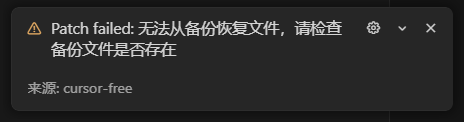
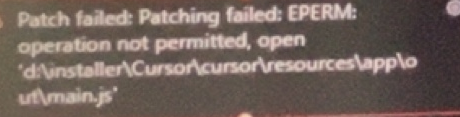
Q:ไม่มีสิทธิ์เพียงพอ - ไม่สามารถสร้าง แก้ไข และสำรองไฟล์ได้สำเร็จ
 |  |  |
|---|
เนื่องจากสิทธิ์ไม่เพียงพอ โปรดทำการแก้ไขตามวิธีด้านล่าง จากนั้นให้ออกและรีสตาร์ท Cursor
ผู้ใช้ Windows
แผนการที่ 1: เปิดใช้งาน Cursor ในฐานะผู้ดูแลระบบ
แผนการที่ 2: Windows ให้สิทธิ์การเข้าถึงไฟล์แก่ Cursor{target=“_blank”}
หากยังแจ้งว่าสิทธิ์ไม่เพียงพอ ให้เปิดโปรแกรมด้วยสิทธิ์ผู้ดูแลระบบอีกครั้ง
แผนการที่ 3: ติดตั้ง cursor ใหม่ลงในไดเรกทอรีเริ่มต้น,“C:\Users\Administrator\AppData\Local\Programs”
ผู้ใช้ Mac
แผนการที่ 1:
# chown -R `whoami` app เส้นทางของไดเรกทอรี สำหรับผู้ใช้ Mac มีดังนี้
sudo chown -R `whoami` /Applications/Cursor.app/Contents/Resources/app
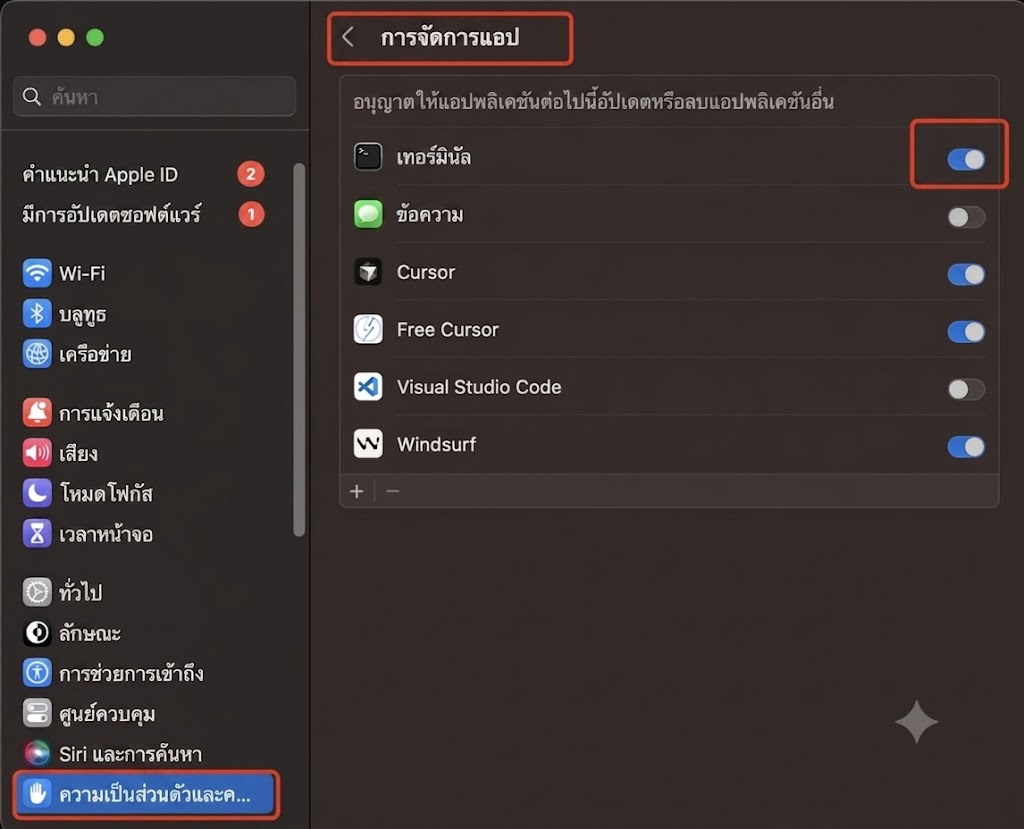
วิธีที่ 2: ให้ป้อนคำสั่ง sudo /Applications/Cursor.app/Contents/MacOS/Cursor ในเทอร์มินัลเพื่อเปิดใช้งาน Cursor หากยังมีปัญหาสิทธิ์ไม่เพียงพอ ให้เปิดการตั้งค่าเทอร์มินัลในส่วนการจัดการแอปตามภาพหน้าจอด้านล่าง
ผู้ใช้ Linux, Ubuntu
เงื่อนไขคือต้องดาวน์โหลดแพ็กเกจ .AppImage
[📄][แนวทางการแก้ไขปัญหาเกี่ยวกับสิทธิ์การใช้งานบน Linux / Ubuntu]
Q:กำลังโหลด Web เกิดข้อผิดพลาดขณะแสดงมุมมอง
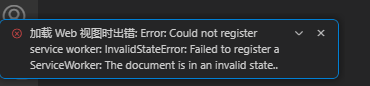
วิธีที่ 1: กดคีย์ผสม “Ctrl + Shift + Esc” เพื่อเปิดตัวจัดการงาน ปิดกระบวนการของ Cursor แล้วจึงเปิด Cursor ขึ้นมาใหม่
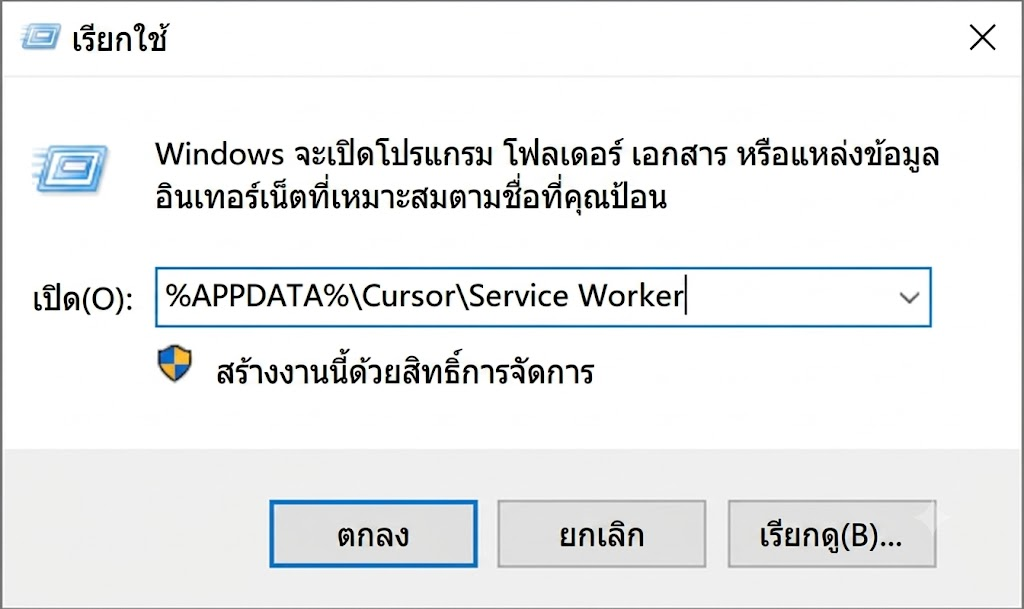
วิธีที่ 2: ก่อนอื่นปิด Cursor ก่อน แล้วจึงรัน: %APPDATA%\Cursor\Service Worker ระบบจะเปิดไดเรกทอรีขึ้นมา จากนั้นลบไดเรกทอรี Service Worker ทั้งหมด แล้วรีสตาร์ท Cursor ก็เสร็จสิ้น
 |  |
|---|
Q:The intelligent node has been restored stably. It is recommended to switch back to the intelligent (recommended) node.
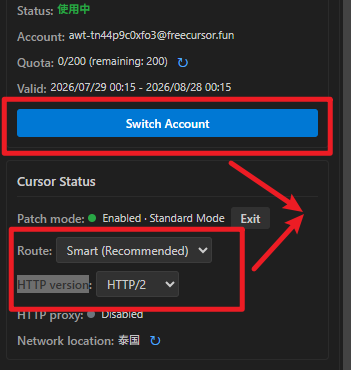
เมื่อข้อความแจ้งเตือนนี้ปรากฏขึ้น คุณสามารถเปลี่ยนโหมดของโหนดไปเป็น **Enabled · Standard Mode **,
คำแนะนำจะปิดลงโดยอัตโนมัติ พร้อมทั้งแนะนำให้ **HTTP ตั้งค่าเวอร์ชันเป็น HTTP/2 **.
Q:ปัญหาที่เกี่ยวข้องกับเครือข่าย เช่นWaiting for extension host, Reconnecting, Taking longer than expected, Warming up, The connection stalled, Connection Error, Planning next moves, การค้างขณะอ่านและเขียนไฟล์ ค้างขณะรันคำสั่ง และปัญหาอื่นๆ ในลักษณะเดียวกัน จำเป็นต้องปรับปรุงการเข้าถึงเครือข่ายของ Cursor
กล่าวโดยสรุป: ไม่ใช่ว่าผลิตภัณฑ์ไม่เสถียร แต่อาจเป็นเพราะการเชื่อมต่อเครือข่ายของคุณกำลังมีปัญหาในขณะนี้
แนะนำโซลูชันแบบเรียบง่าย
หากคุณกำลังใช้เครื่องมือพร็อกซี โปรดปิดกระบวนการที่เกี่ยวข้องทั้งหมดอย่างสมบูรณ์
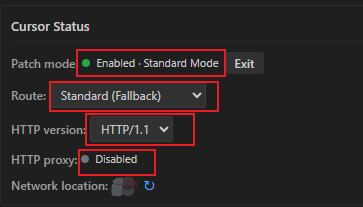
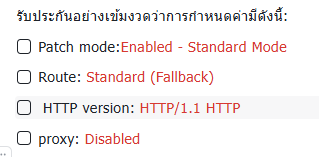
Route:( Smart (Recommended) / Standard (Fallback)+ HTTP version(1.1/2)มีทั้งหมด 4 ชุดผสม ให้ลองสลับทีละชุด โดยส่วนใหญ่จะสามารถเข้ากับเครือข่ายของคุณได้
ความเร็วเครือข่ายของสายการเชื่อมต่อ HTTP2 อาจลดลงในชุดบ่ายของทุกวัน หากการเข้าถึงล่าช้าสามารถเปลี่ยนไปใช้สายการเชื่อมต่อ HTTP1.1 ได้**.**
หากวิธีอื่นๆ ไม่ได้ผลเลย ให้เลือกใช้โหมดเปลี่ยนหมายเลขในพื้นที่โดยตรง
โซลูชันสำหรับผู้ใช้มือใหม่:
ปลั๊กอินต้องเป็นเวอร์ชัน** 2.6.x ขึ้นไป**
โปรดทำการกำหนดค่าตามปภาพประกอบอย่างเคร่งครัด
 |  |
|---|
หากยังไม่ได้ผล ให้ตรวจสอบด้วยตนเองตามปประกอบ หรือส่งเรื่องให้ฝ่ายสนับสนุนทางเทคนิค
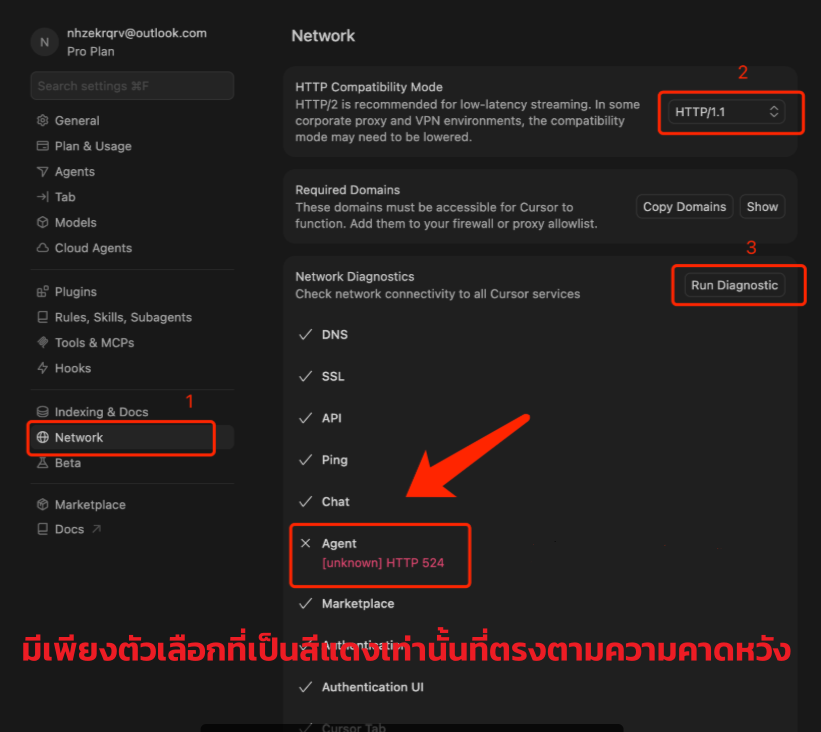
เพิ่มเติม:
ข้อมูลเพิ่มเติม:
หลังจากดำเนินการตามขั้นตอนข้างต้นและการตรวจสอบเครือข่ายเป็นปกติ หากยังคงแสดงข้อความ Reconnecting อยู่เรื่อยๆ สามารถออกจากปลั๊กอินก่อนเพื่อทำการทดสอบถามตอบ เพื่อตรวจสอบว่าปัญหาเกิดจากปลั๊กอินเองหรือไม่
ผ่านการทดสอบแล้ว: ปิดการใช้งาน
Include third-party Plugins, Skills, and other configsตัวเลือกก็จะกลับมาสู่สภาวะปกติ หากผู้ใช้เคยติดตั้ง Skill ที่เกี่ยวข้องไว้ใน CC มาก่อน Cursor จะนำเข้าเหล่านั้นมาเป็นปลั๊กอินที่นำเข้าแล้วโดยอัตโนมัติ
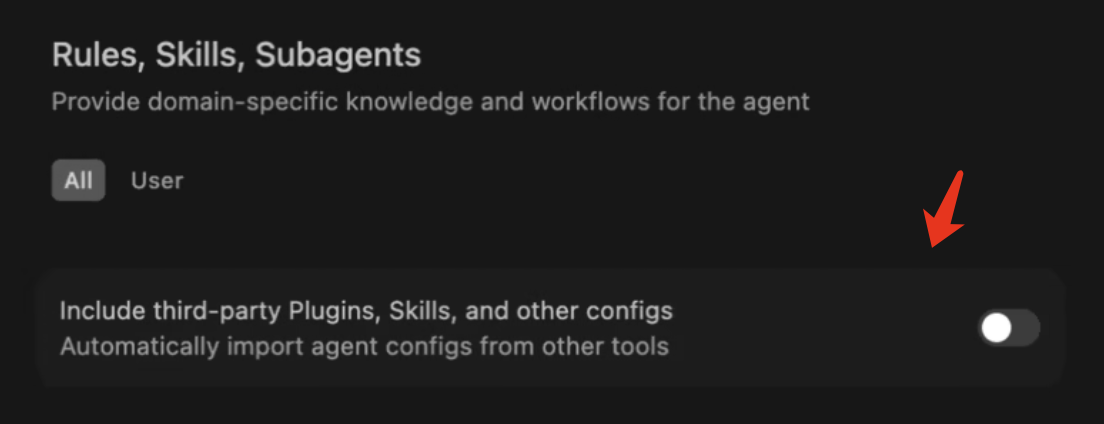
เพิ่มเติม:
หลังจากดำเนินการตามขั้นตอนข้างต้นและการตรวจสอบเครือข่ายเป็นปกติ หากมีเพียงรายการบางรายการเท่านั้นที่เขียนไฟล์ล่าช้าในขณะที่รายการอื่นๆ ทั้งหมดทำงานได้ตามปกติ** ให้เปลี่ยนชื่อรายการนั้นโดยตรง**** แล้วจึงดำเนินการถามตอบต่อไป**
Q:An unexpected error occurred on our servers. Please try again, or contact support if the issue persists.
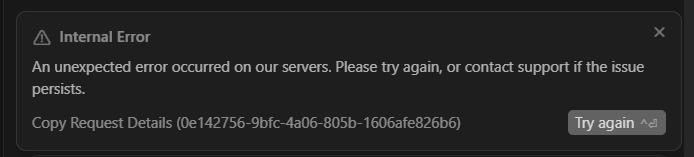
ทางเลือกที่ 1: นี่คือทางการ BUG ,เพียงแค่สร้างการสนทนาใหม่ ก็สามารถแก้ไขได้.
(** ctrl+N , New Chat หรือ New Agent,นี่เรียกว่าการเปิดการสนทนาใหม่ ไม่ใช่การส่งการสนทนาปัจจุบันซ้ำอีกครั้ง **)
หากยังไม่ได้ผล ให้คลิก Copy Request แล้วส่งไปยังฝ่ายสนับสนุนทางเทคนิค
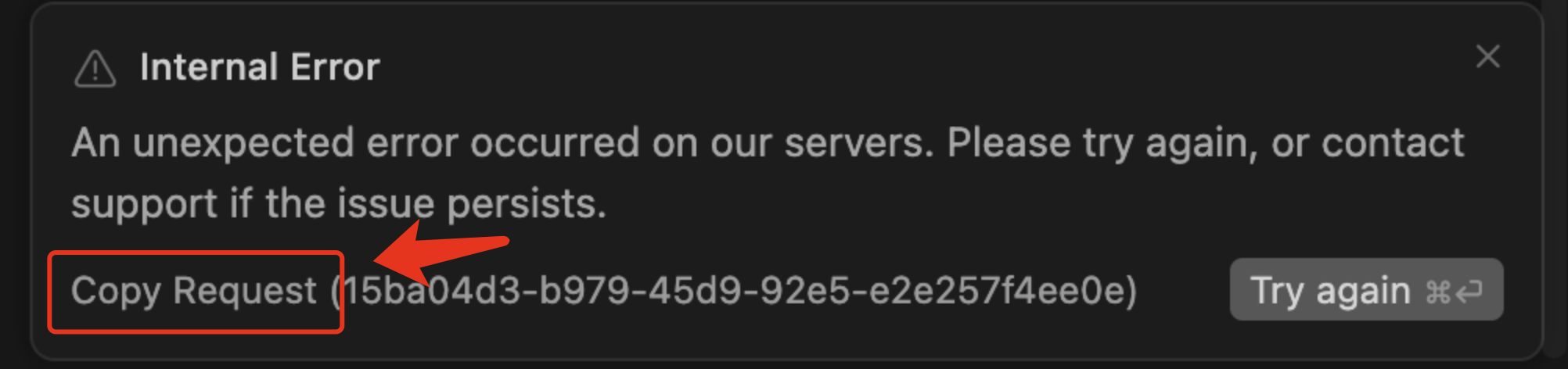
แผนการที่ 2: ปรับปรุงการเข้าถึงเครือข่ายของ Cursor{target=“_blank”}
หลังจากสร้างการสนทนาใหม่ การสนทนาประวัติจะหายไปหรือไม่?
ก่อนอื่น ทีมงานอย่างเป็นทางการของ Cursor ก็สนับสนุนให้แยกงานออกเป็นส่วนๆ และเปิดการสนทนาใหม่ตามจำนวนงาน ซึ่งจะช่วยให้คำตอบของโมเดลชาญฉลาดยิ่งขึ้น และประหยัดพลังการประมวลผลได้ด้วย!
นอกจากนี้ คุณสามารถอ้างอิงการสนทนาในอดีตได้ด้วยวิธีต่อไปนี้: พิมพ์ @p ในช่องป้อนข้อความ,เลือกPast Chats

Q:เครือข่ายไม่เสถียร กรุณาปรับปรุงการเชื่อมต่อเครือข่ายของคุณ:write EPROTO
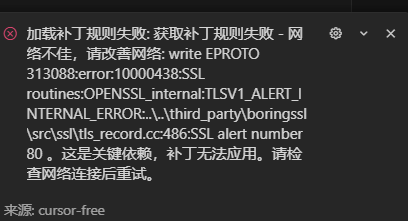 | 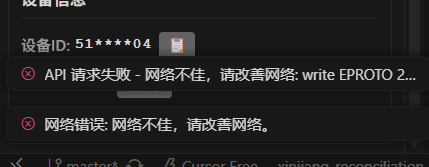 |
|---|
ปัญหาเครือข่ายในพื้นที่ ลองทำดันี้: ฮอตสปอตโทรศัพท์, ผู้ให้บริการเครือข่ายอื่น, เปิด/ปิดพร็อกซี่
Q:[unauthenticated] Error
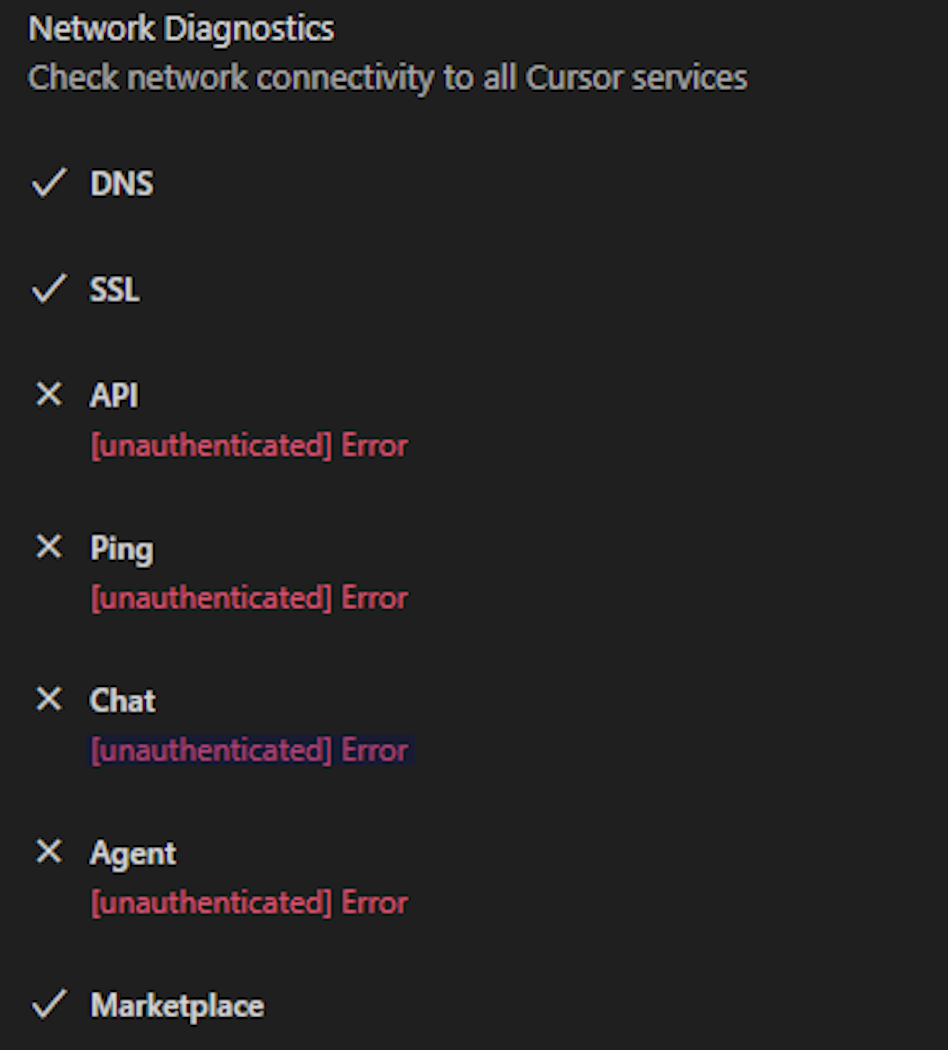
ออกจากกระบวนการ Cursor แล้วล้างแคช
Q:Failed to establish a socket connection toproxies: PROXY
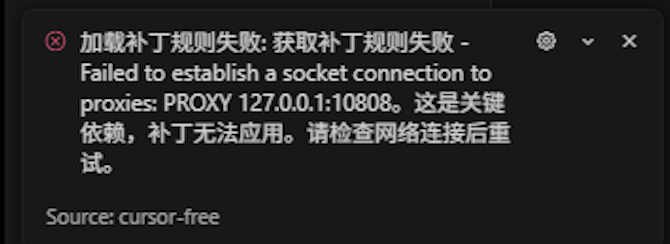
ห้ามใช้พร็อกซี
Q:Append data exceeds maximum size of 52428800 bytes
ข้อผิดพลาดนี้แสดงว่าขนาด payload ของคำขอเกินขีดจำกัด 50 MB สาเหตุทั่วไปมี 3 ประการ แนะนำให้ตรวจสอบทีละขั้นตอนตามลำดับ:
- Skills (ทักษะ): หากคุณติดตั้งทักษะใน Settings > Skills ของ Cursor ทุกครั้งที่ส่งคำขอ ระบบจะแนบสรุปของทักษะเหล่านั้นไปด้วย การมีทักษะมากเกินไปเป็นสาเหตุที่พบบ่อยที่สุดของข้อผิดพลาดนี้ แม้จะส่งข้อความสั้นๆ เช่น “Hi” ก็อาจเกิดปัญหาได้ โปรดลองลบหรือปิดใช้งานทักษะที่ไม่จำเป็น คุณสามารถรักษาการใช้งานทักษะไว้ได้โดยใช้คำสั่ง
/skillnameและเพิ่มข้อความต่อไปนี้ลงในไฟล์SKILL.mdของแต่ละทักษะ เพื่อไม่ให้เพิ่มขนาดคำขอ:
YAML
disable-model-invocation: trueปิดใช้งาน HTTP/2: ไปที่ Settings (
Ctrl+,) แล้วค้นหา HTTP/2 หากช่อง “Disable HTTP/2” ถูกติ๊กอยู่ ประสิทธิภาพการเข้ารหัสข้อมูลจะลดลง และทำให้ชนขีดจำกัดขนาดได้เร็วขึ้น โปรดลองยกเลิกการเลือกช่องนี้ไฟล์ขนาดใหญ่ในโปรเจกต์: หากโปรเจกต์ของคุณมีไฟล์ขนาดใหญ่ (ไฟล์ไบนารี, PDF, รูปภาพ,
node_modules) ไฟล์เหล่านี้อาจถูกรวมเข้าไปใน context โปรดสร้างไฟล์.cursorignoreในไดเรกทอรีหลัก (root directory) ของโปรเจกต์ และระบุไดเรกทอรีที่มีขนาดใหญ่เพื่อยกเว้น:
Plaintext
node_modules/
*.pdf
*.docx
images/
dist/
build/
การทดสอบด่วน: เปิดโฟลเดอร์เปล่า และส่งข้อความ “Hi” หากทำงานได้สำเร็จ แสดงว่าปัญหาเกิดจากเนื้อหาภายในโปรเจกต์ของคุณ
Q:Agent Execution Timed Out
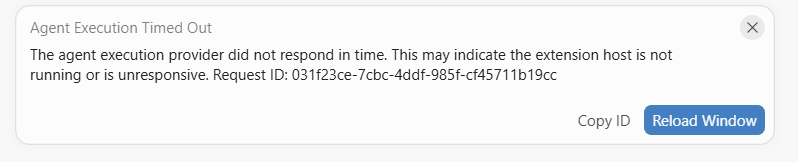
รีสตาร์ท Extension Host: กด
Cmd+Shift+Pพิมพ์Developer: Restart Extension Hostแล้วรันคำสั่งนี้ การทำเช่นนี้จะทำการรีสตาร์ทโพรเซส Extension Host โดยไม่ลบข้อมูลใดๆ ของคุณเริ่มบทสนทนาใหม่: หากปัญหาเกี่ยวข้องกับสถานะของแชทใดแชทหนึ่ง การเปิดหน้าต่าง Agent ใหม่ อาจช่วยแก้ปัญหาได้ โดยที่บทสนทนาเดิมของคุณยังคงถูกบันทึกไว้
ตรวจสอบขนาดไฟล์
state.vscdb: ไฟล์นี้อาจมีขนาดใหญ่มากจนทำให้ Extension Host หยุดตอบสนอง คุณสามารถตรวจสอบไฟล์ได้ที่:~/Library/Application Support/Cursor/User/globalStorage/state.vscdbหากขนาดไฟล์ใหญ่เกิน 1-2 GB มีความเป็นไปได้สูงที่เป็นสาเหตุของปัญหาทดสอบในโฟลเดอร์ว่าง: ลองรันคำสั่ง
mkdir ~/test-project && cursor ~/test-projectแล้วลองส่ง prompt สั้นๆ หากทำงานได้ปกติในโฟลเดอร์นั้น แสดงว่าปัญหาน่าจะมาจากตัว Workspace เอง ซึ่งจะช่วยแคบขอบเขตของปัญหาได้
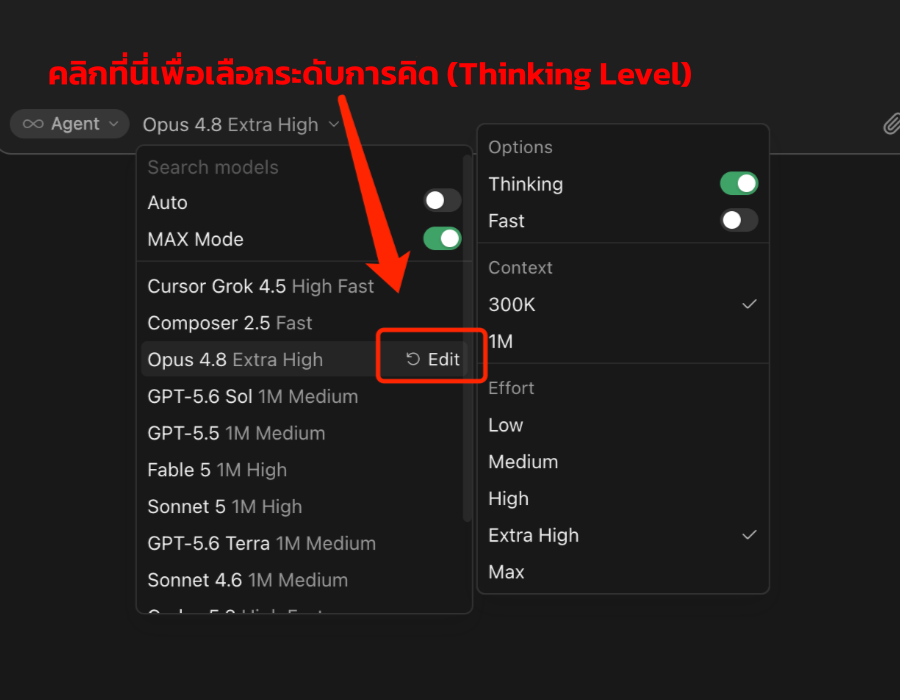
Q:ถาม: ส่วนต่อท้ายของชื่อโมเดลไม่มี high หรือ max หรือครับ?
Cursor มีการปรับชื่อโมเดล โดยสามารถดำเนินการตามขั้นตอนต่อไปนี้: วางเมาส์เหนือชื่อโมเดล จะปรากฏปุ่ม Edit ขึ้นมา ให้คลิกเพื่อเลือก
Q:SSH การใช้งาน
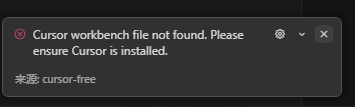
เปิดใช้งานใน Cursor บนเครื่อง Local ก่อน แล้วค่อยเชื่อมต่อผ่าน SSH เพื่อใช้งาน ไม่ใช่เปิดใช้งานบนเครื่อง Remote รวมถึงการสลับบัญชีด้วยคลิกเดียว (One-click Switch Account) ก็ทำบน Local เช่นกัน!
Q:ถอนการติดตั้งปลั๊กอิน
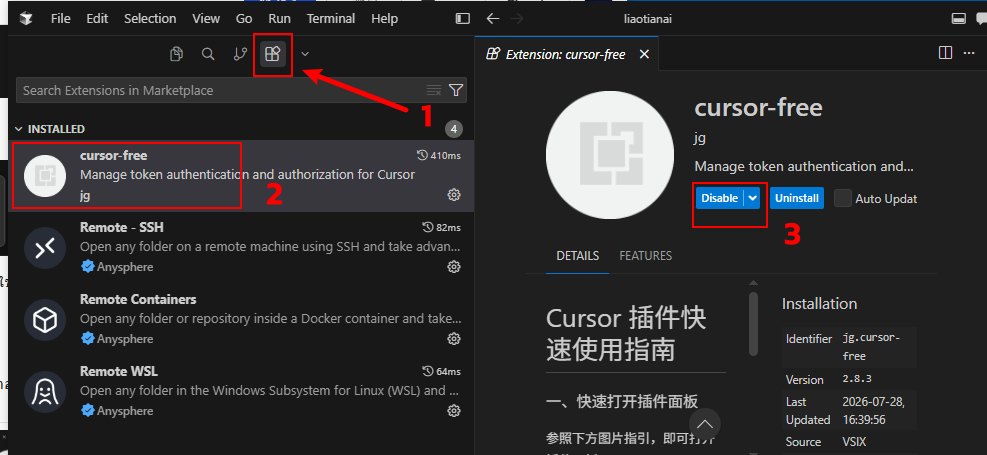
ค้นหาและคลิกที่ปลั๊กอิน cursor-free เพื่อขยายหน้าข้อมูลของปลั๊กอิน จากนั้นคลิกปุ่มถอนการติดตั้งก็เสร็จสิ้น
Q:หลังจากติดตั้ง Cursor ใหม่ คุณต้องเข้าสู่ระบบจึงจะสามารถใช้งานได้
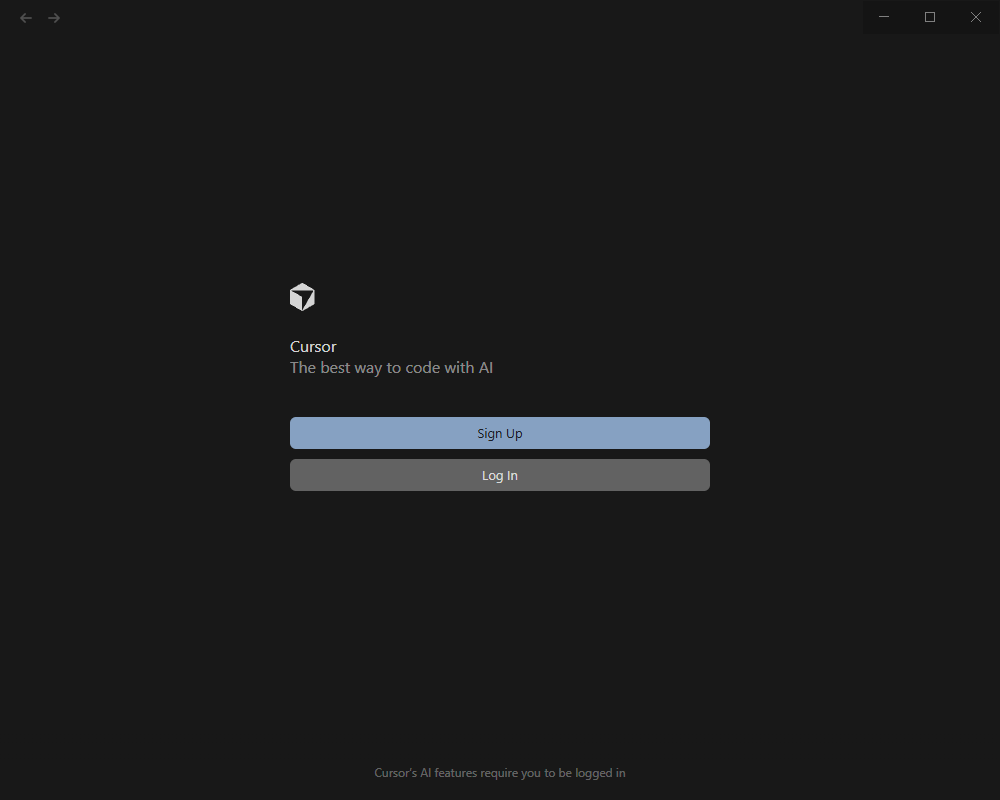
แผนการที่ 1: สามารถใช้บัญชีใดก็ได้เข้าสู่ระบบตามสะดวก
Q: ถอนการติดตั้ง Cursor
ลบเฉพาะตัวโปรแกรมเท่านั้น (ลบโฟลเดอร์ Cursor ที่ไดเรกทอรีติดตั้งก็พอ) ไม่จำเป็นต้องใช้ Geek Uninstaller เพื่อลบข้อมูลแคชของโปรแกรม! ไม่อย่างนั้น ประวัติการบันทึกทั้งหมดของ Cursor จะหายไป!
# Windows
cmd /c rd /s /q %APPDATA%\Cursor
# Macos
rm -rf ~/Library/Application Support/Cursor
Q: ล้างแคช Cursor
ต้องปิดโปรแกรม Cursor ก่อน จึงจะเริ่มรันคำสั่งด้านล่างได้
# windows
cmd /c rd /s /q %APPDATA%\Cursor\User\globalStorage

# MacOS
sudo rm -rf ~/Library/Application\ Support/Cursor/User/globalStorage
Q: ปิดใช้งาน Proxy ล้มเหลว: อัปเดตการตั้งค่าล้มเหลว: Unable to write into user settings
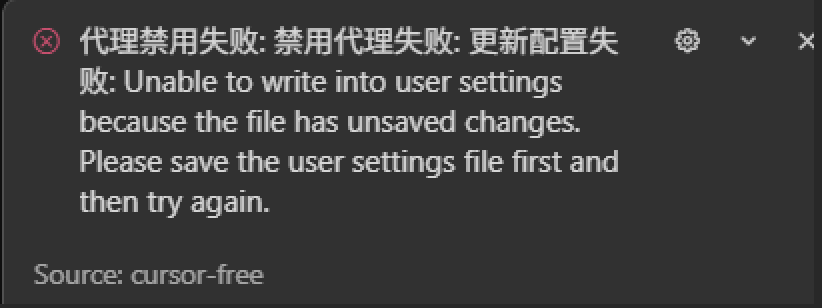
ไฟล์ User Settings มีปัญหา
ผู้ใช้ Windows กด
Ctrl + Shift + P/ ผู้ใช้ Mac กดCmd + Shift + Pเพื่อเรียก Command Paletteพิมพ์:
Open user settingsแล้วเลือกรายการแรกตามรูป เพื่อเปิดแก้ไขไฟล์คอนฟิก

- ลบส่วนที่ขึ้นแถบสีแดง (ส่วนที่ Error) ออก หรือแก้ไขให้ถูกต้อง
Q:เนื้อหาไฟล์แสดงผลเป็นภาษาต่างดาว (ข้อความอ่านไม่รู้เรื่อง)
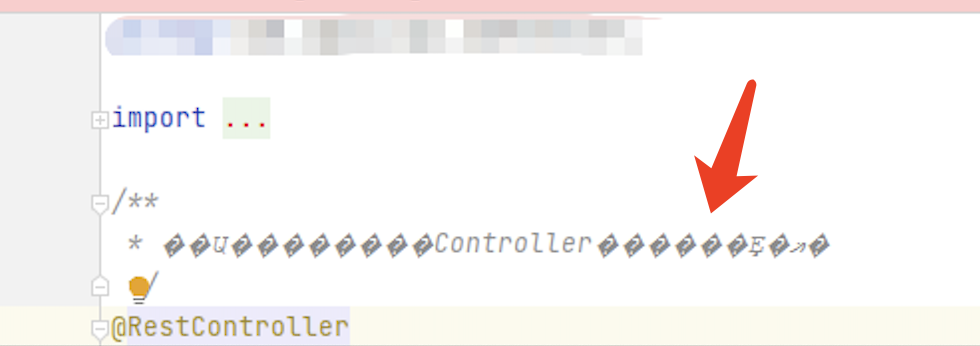
เปิด Cursor กด Ctrl + Shift + P พิมพ์ Open User Settings JSON แล้วกด Enter เพิ่มคอนฟิก 2 บรรทัดนี้ลงในไฟล์ JSON แล้วกดบันทึก จะมีผลทันทีโดยไม่ต้องรีสตาร์ต
{
  "files.encoding": "utf8",
  "files.autoGuessEncoding": false
}- หากยังพบปัญหาภาษาต่างดาว ให้ใช้วิธีแก้ไขตามนี้::
โปรเจกต์เก่าบางโปรเจกต์อาจมีปัญหาเรื่อง Character Encoding ซึ่งอาจทำให้ Cursor แสดงผลหรือตอบกลับผิดปกติ สามารถแก้ไขได้โดยการแปลงทั้งหมดเป็น UTF-8 Encoding เพื่อป้องกันไม่ให้เกิดปัญหาข้อความอ่านไม่รู้เรื่อง
วิธีนี้เหมาะสำหรับกรณีที่ภาษาอังกฤษแสดงผลได้ปกติ แต่ภาษาจีน/ข้อความอื่นแสดงผลผิดปกติ หากตัวคำตอบเองกลายเป็นภาษาต่างดาวทั้งหมด วิธีนี้จะไม่สามารถใช้ได้ และจำเป็นต้องติดต่อฝ่ายซัพพอร์ตทางเทคนิคเพื่อดำเนินการแก้ไขต่อไป
Q: เพิ่ม Rule
ปลั๊กอินไม่รองรับการเพิ่ม Rule โดยตรงบน Local กรุณาไปที่โฟลเดอร์ .cursor/rules ในไดเรกทอรีหลักของโปรเจกต์ (Root Directory) สร้างไฟล์ใหม่นามสกุล *.mdc แล้วใส่เนื้อหา Rule ที่ต้องการ
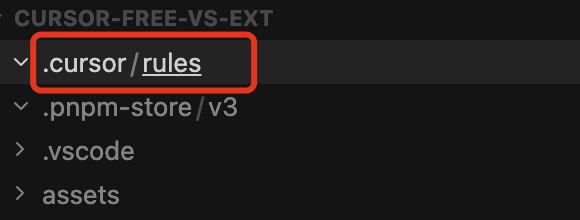
Q:CodeExpectedError: This operation was aborted
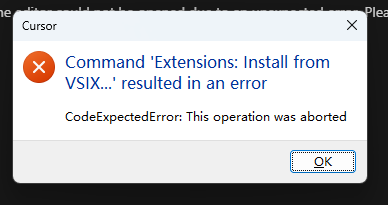
วิธีแก้ 1: ลบไฟล์ settings.json แล้วรีสตาร์ต Cursor
วิธีแก้ 2: ลบโฟลเดอร์แคชของ Cursor สำหรับ Windows คือโฟลเดอร์ Cursor ที่อยู่ในพาธ C:\Users\ชื่อผู้ใช้ของคุณ\AppData
Q:Command ‘Extensions: Install from VSIX…’ resulted in an error UnsetRemoved: Unable to write file ‘/Users/jackieyi/.cursor/extensions/.obsolete’(NoPermissions(FileSystemError): Error: EACCES:permission denied, open ‘/Users/jackieyi/.cursor/extensions/.obsolete’
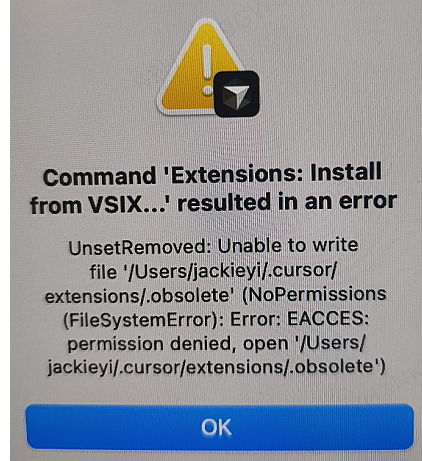
A: ตรวจสอบให้แน่ใจว่ามีโฟลเดอร์ดังกล่าวอยู่จริง และตั้งค่า Permission ถูกต้อง
sudo chown -R guo:staff /Users/guo/.cursor
sudo chmod -R 755 /Users/guo/.cursor
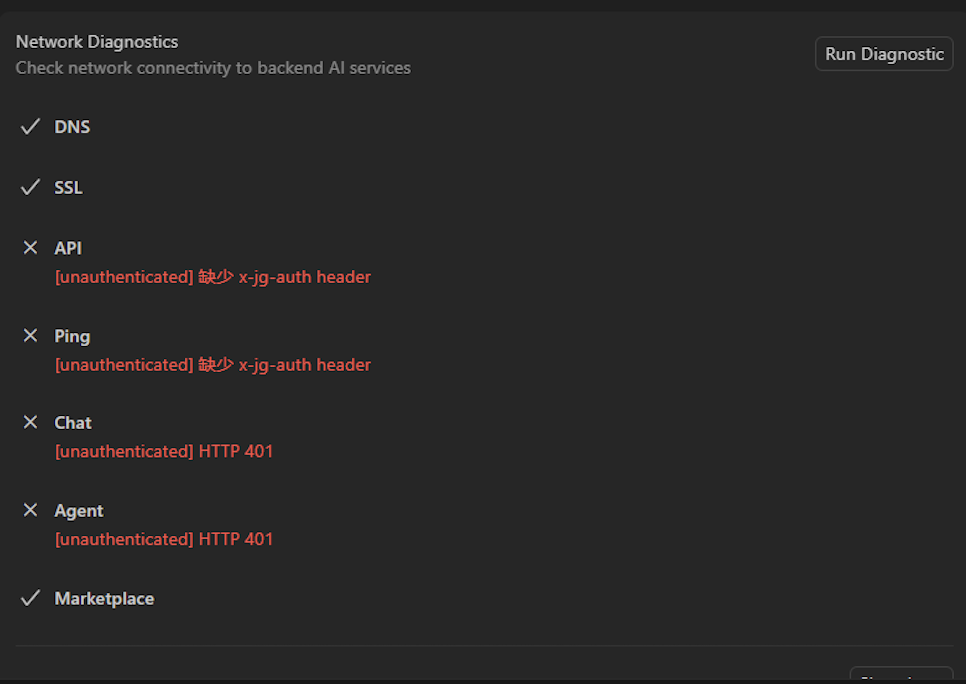
Q: ขาด x-jg-auth header
กดเปิดใช้งาน (Activate) ใหม่อีกครั้ง
 |  |
|---|
Q:If you are logged in, try logging out and back in.
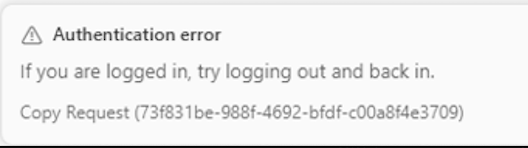
หาก Cursor 3.9 ขึ้นแจ้งเตือนนี้ วิธีแก้ไข: กดปุ่ม Patch เพื่อ Exit ออกมา แล้วค่อยเปิดใช้งาน (Activate) ใหม่อีกครั้ง
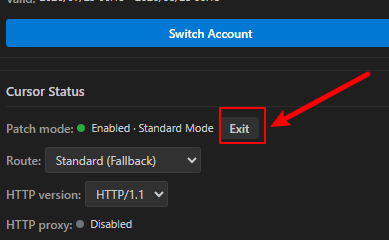
หากยังใช้ไม่ได้ ให้ลอง: รีสตาร์ต Cursor หรือ สลับบัญชีด้วยคลิกเดียว ( Switch Account) หรือ ติดตั้งใหม่แล้ว Activate อีกครั้ง หรือ ให้ทีมงาน Remote เข้าไปเช็ก
Q:ไม่สามารถเข้าถึง ‘xx.cursor_free_data’
ผู้ใช้บางรายสามารถใช้งานได้ปกติหลังจากลงระบบปฏิบัติการ (Reinstall OS) ใหม่
# Windows: รัน cmd ในฐานะ Administrator แล้วรันคำสั่งด้านล่าง หากสำเร็จจะขึ้นข้อความว่า:
# "Processed file: C:\Users\<ชื่อผู้ใช้ของคุณ>\.cursor_free_data"
icacls %USERPROFILE%\.cursor_free_data /grant Everyone:F /T /C
# macOS / Linux
sudo chmod 777 ~/.cursor_free_data
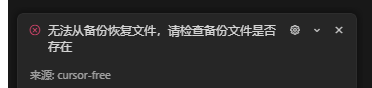
Q:Q: ไม่สามารถคืนค่าไฟล์จากสำรอง (Restore file) หรือสร้างไฟล์สำรองล้มเหลว (Create backup failed)
 |  |
|---|
อ้างอิงวิธีแก้ปัญหาจากหัวข้อ สิทธิ์ไม่เพียงพอ{target=“_blank”} (Permissions Error)
Q:Patch failed: Patch failed:Pattern not found in file. Please reinstall Cursor.

A: ถอนการติดตั้งแล้วลง Cursor ใหม่ จากนั้นเปิดใช้งาน (Activate) ใหม่อีกครั้ง
Q:แพตช์ปรับแต่งล้มเหลว: ไม่พบรูปแบบที่ตรงกันในไฟล์ กรุณาติดตั้ง Cursor ใหม่อีกครั้งor
อ้างอิงจาก แนะนำเวอร์ชันที่รองรับ{target=“_blank”} เพื่อติดตั้งเวอร์ชันที่แนะนำ
Q:User is unauthorized
วิธีแก้ 1: ปรับเวลาของเครื่องให้กลับมาตรงกับเวลาปัจจุบัน
Q: ปิดใช้งานการอัปเดต Cursor (Disable Updates)
เมื่อติดตั้งเสร็จแล้วเปิดใช้งานครั้งแรก ให้ใช้ปลั๊กอินเปิดใช้งาน (Activate) ทันที ระบบจะทำการปิดการอัปเดตให้อัตโนมัติ! ส่วนวิธีด้านล่างนี้คือการปิดอัปเดตแบบด้วยตนเอง (Manual) เป็นตัวเลือกเพิ่มเติม
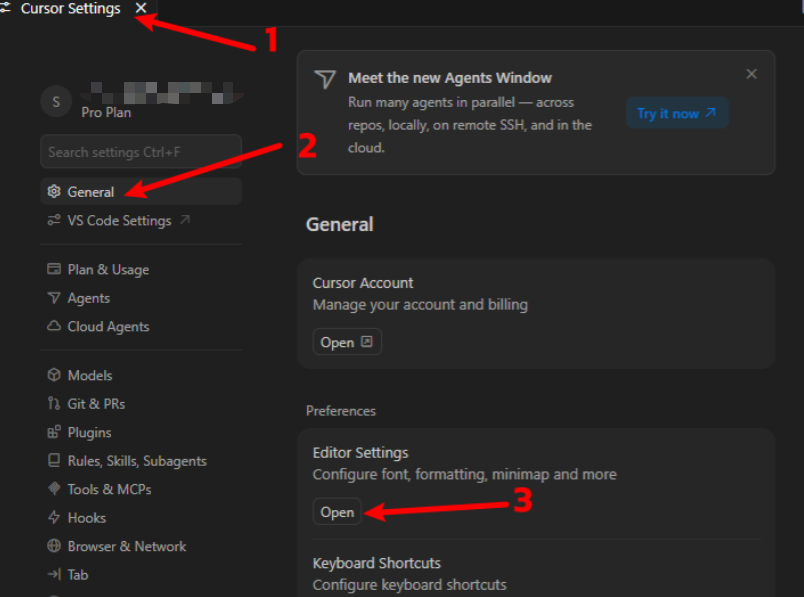 | 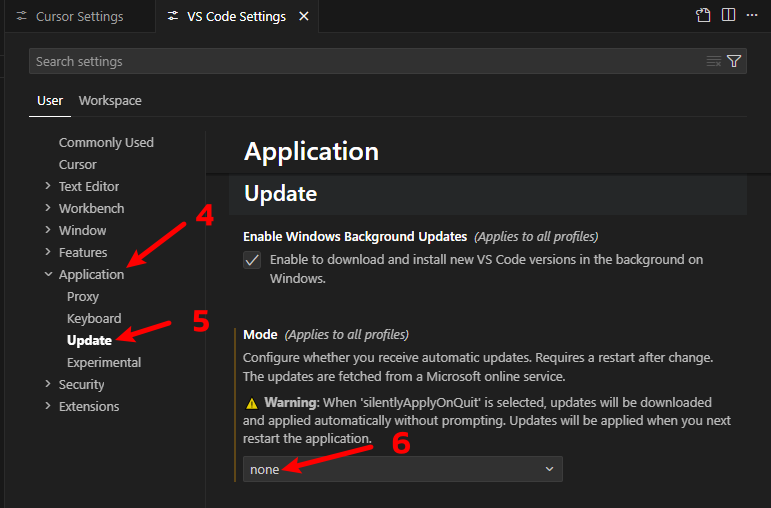 |
|---|
Related Resources
- ngaicode Cursor หน้าย่อย — ดูราคา / สั่งซื้อ
- ngaicode Home — ศูนย์รวม AI Coding Tools
- ngaicode Claude Code หน้าย่อย
- ngaicode Codex หน้าย่อย
- Line OA ติดต่อเรา
พร้อมใช้ Cursor แล้วหรือยัง?
3 ขั้นตอนง่าย ๆ: เลือก Cursor Pro — สแกน PromptPay — รับ Key ทันที
- สั่ง Cursor Pro ผ่าน ngaicode: ngaicode Cursor หน้าย่อย — เริ่ม 4,990 บาท/ปี
- สอบถาม/สั่งซื้อ: Line OA ติดต่อเรา — ตอบจริง ภายใน 5 นาที
- ดูภาพรวม 3 ผลิตภัณฑ์: ngaicode Home — Cursor / Codex / Claude Pro