
[Cursor] Windows — Cấp Quyền Truy Cập File Cho Cursor
Hướng dẫn xử lý khi Cursor không đủ quyền — cấp quyền chỉnh sửa (Edit) cho Users trong thư mục Cursor trên Windows
Windows — Cấp Quyền Truy Cập File Cho Cursor
Về sản phẩm được sử dụng trong bài viết này
Các bước cài đặt, cấu hình và sử dụng trong bài viết này dựa trên sản phẩm [Cursor] do ngaicode cung cấp.
Chúng tôi cung cấp các gói [Cursor] với mức giá chỉ từ 39.000 ₫ (~$1.50 USD) cho mỗi gói. Sau khi mua, bạn sẽ nhận được license KEY kèm hướng dẫn sử dụng chi tiết. Nếu gặp vấn đề trong quá trình cài đặt, cấu hình hoặc sử dụng, đội ngũ hỗ trợ của chúng tôi luôn sẵn sàng giúp đỡ.
Để đăng ký [Cursor], vui lòng xem các gói và giá tại trang sản phẩm Cursor hoặc liên hệ bộ phận chăm sóc khách hàng để đặt hàng.
Bài viết này chủ yếu giới thiệu các bước cài đặt và sử dụng sản phẩm. Tính năng và trải nghiệm sử dụng có thể thay đổi tùy theo phiên bản phần mềm.
Liên hệ chúng tôi: Zalo Liên hệ với chúng tôi — Chấp nhận thanh toán qua PayPal & USDT TRC20. Phản hồi trong vòng 5 phút trong giờ làm việc (9:00–24:00 UTC+7).
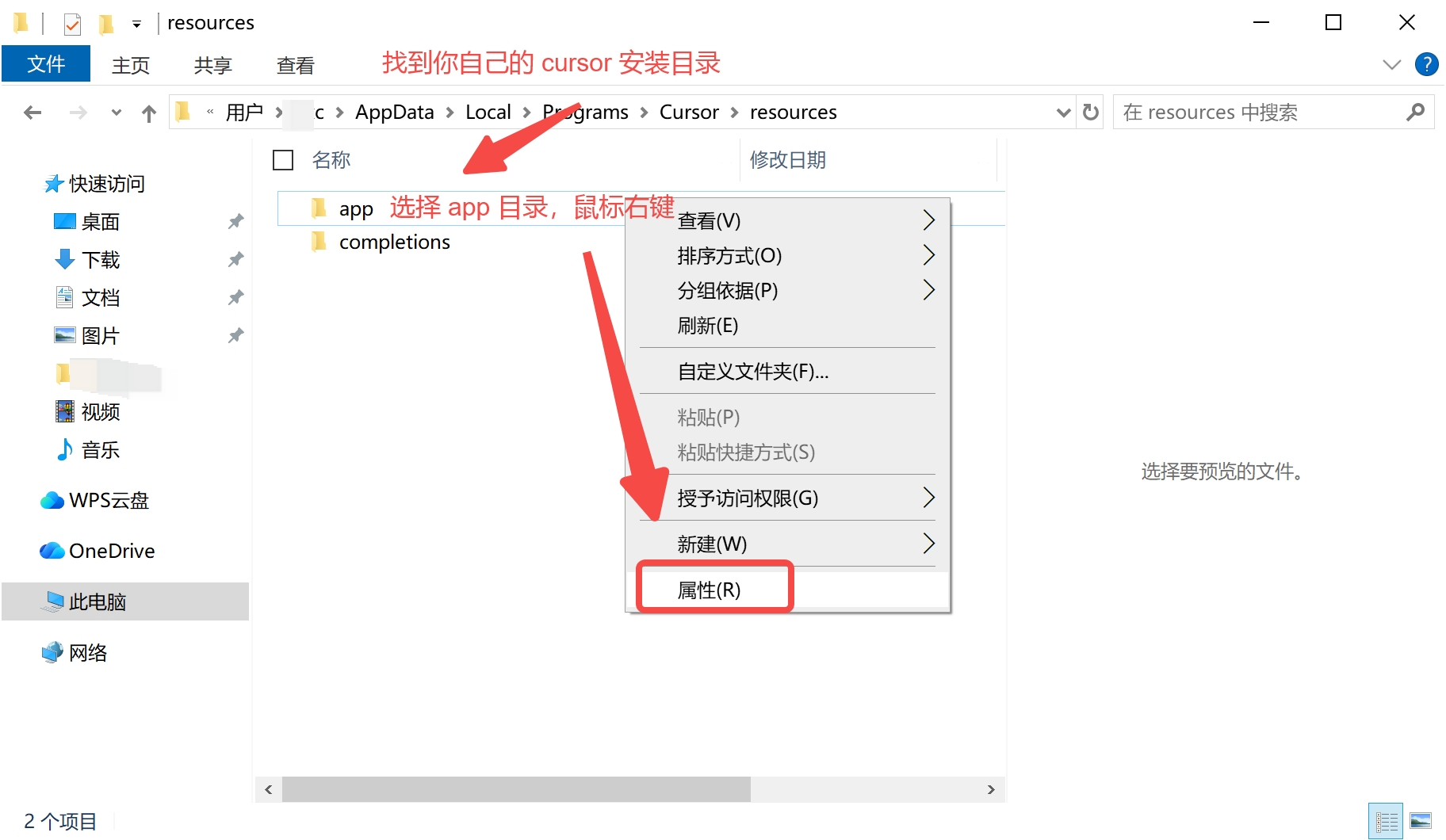
Bước 1 — Tìm thư mục cài đặt của「Cursor」
Tìm thư mục cài đặt của「Cursor」, sau đó chọn thư mục「app」, rồi nhấp chuột phải chọn「Properties」
Bước 2 — Cấp quyền「Edit」cho「Users」
Chọn「Security」, cấp quyền「Edit」cho「Users」rồi nhấp「Apply」để áp dụng.
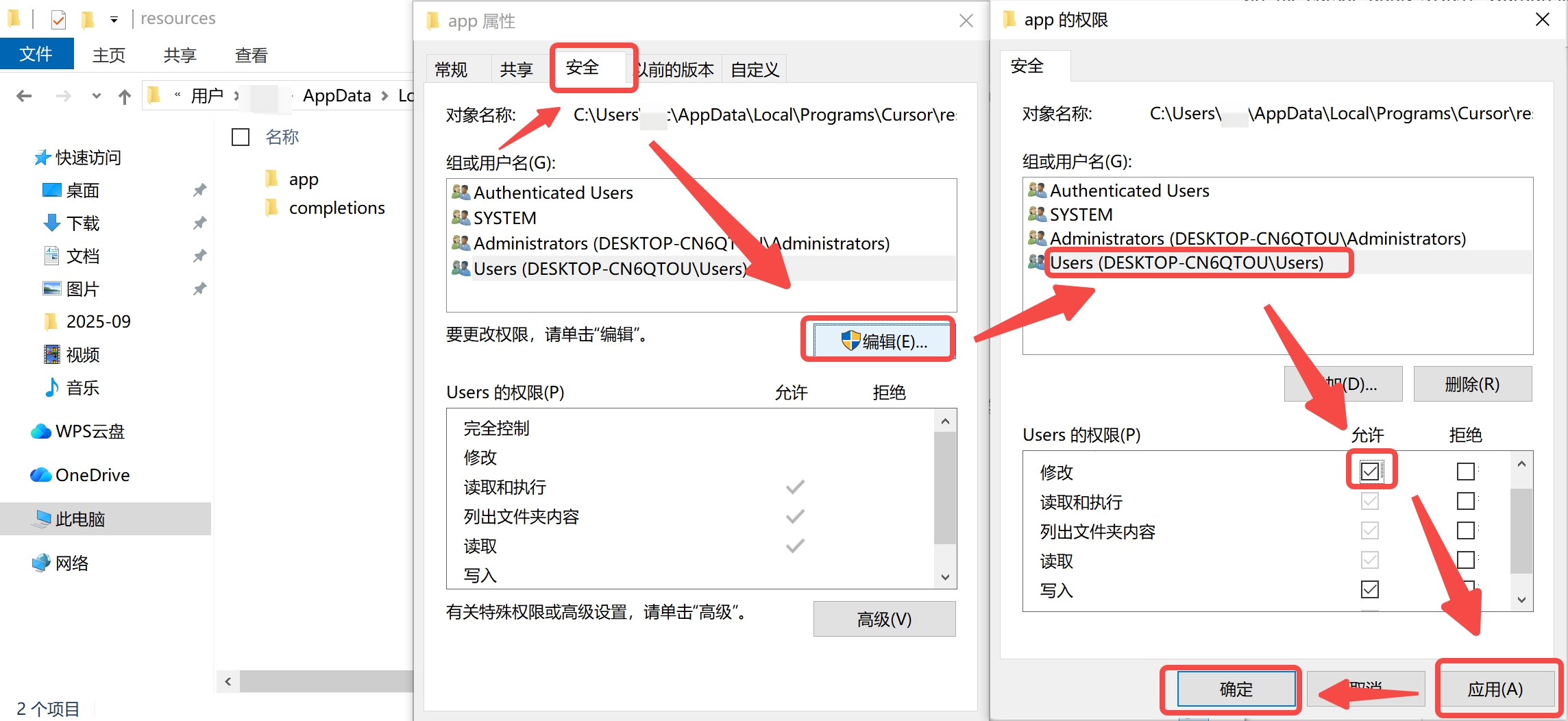
Nếu không có Users, hãy làm theo bước cuối cùng cho từng mục trong phần «Group or user names».
Không có tab「Security」?
Không có tab Security?
Hãy mở Cursor ở chế độ Admin nào.
Mở Cursor với quyền Administrator.